Canva
Instagram 2026年のサイズ:フィードは3:4に。テキストや顔を失わずに素材を再フレーミングする方法
チーム: AiToolsForAppsAI の支援を受けて執筆16 分で読めます要点まとめ
- Instagram のフィードは、従来の4:5(1080 x 1350 px)ではなく、3:4(1080 x 1440 px)を優先するようになりました。 4:5も引き続き使えますが、基準となる形式ではなくなりました(Tiendanube、2026年9月16日更新)。
- 理由はプロフィールのグリッドです。 2025年初めからサムネイルが縦型の3:4になったため、トリミングなしで全体が収まるアスペクト比は3:4だけです(Creative for More)。
- ストーリーズとリールは変わっていません。 1080 x 1920 px(9:16)のままです。変わったのは、フィードに表示されるリールのカバーで、1080 x 1440 pxで配信されます(Tiendanube)。
- 本当の問題はセーフゾーンです。 リールでは、UIが上の約14%、下の約35%、左右の約6%を占めるため、使える領域はおよそ950 x 980 pxになります(Zeely)。
- 黒い帯はほとんどの場合おすすめしません。 端を延長すれば表示面積を保て、グリッドのトリミングでプロフィールに空白の帯が残ることを防げます。
中小企業、個人事業主、あるいはデザイナーのいないコミュニティマネージャーとして自分で素材を公開しているなら、2026年にあなたの手元にはフレーミングがずれたアーカイブ一式が残りました。1080 x 1350 pxで用意したものはすべて、グリッドでは切り取られ、ビューアーでは短く見えるのです。この記事では、現行のサイズを素材ごとに整理し、UIがどこを隠すのか、そしてテキストや顔を失わずに再フレーミングする方法を解説します。機械的な作業、つまり同じ元素材から複数のサイズを作り、結果を確認する作業には、AiToolsForApps の Canva 向けツールが使えます。Instagram 用のセーフゾーンと画像サイズのプリセットを備え、エディタの表示を信用せず、最終ファイルを実際に測定します。
Instagram のフィードでは、具体的に何が変わったのですか?
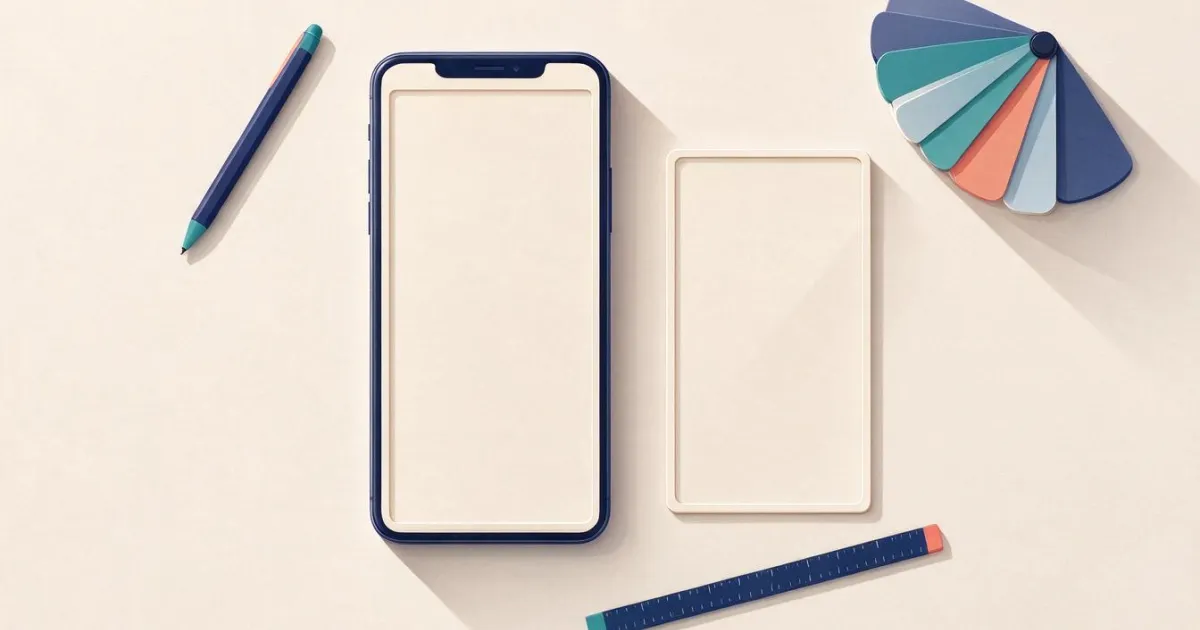
Instagram がフィードで優先する縦型の形式は、4:5(1080 x 1350 px)から3:4(1080 x 1440 px)に変わりました。幅は同じで、高さが90ピクセル増えています。4:5がなくなったわけでも拒否されるわけでもありませんが、基準の比率ではなくなりました。4:5向けに構図を作った素材は、ビューアーでは短く見え、プロフィールのグリッドでは上下が切り取られます(Tiendanube、2026年9月16日)。
さらに3:4は、このプラットフォームの縦方向の上限でもあります。Instagram は、幅1080 pxで、1.91:1(パノラマ)から3:4(縦型)までのどの比率の写真も受け付けるので、使える高さは566〜1440 pxです。高さが1440 pxを超えても得るものはなく、トリミングは避けられません。
押さえておくべきなのは、この変更が見た目の問題ではなく、フレーミングの問題だということです。テンプレートの見出しが上端にくっつき、ロゴが下端にくっついているなら、その2つの要素こそが、トリミングされる領域へ移動してしまいます。
2026年現在の Instagram のサイズ:素材ごとの一覧
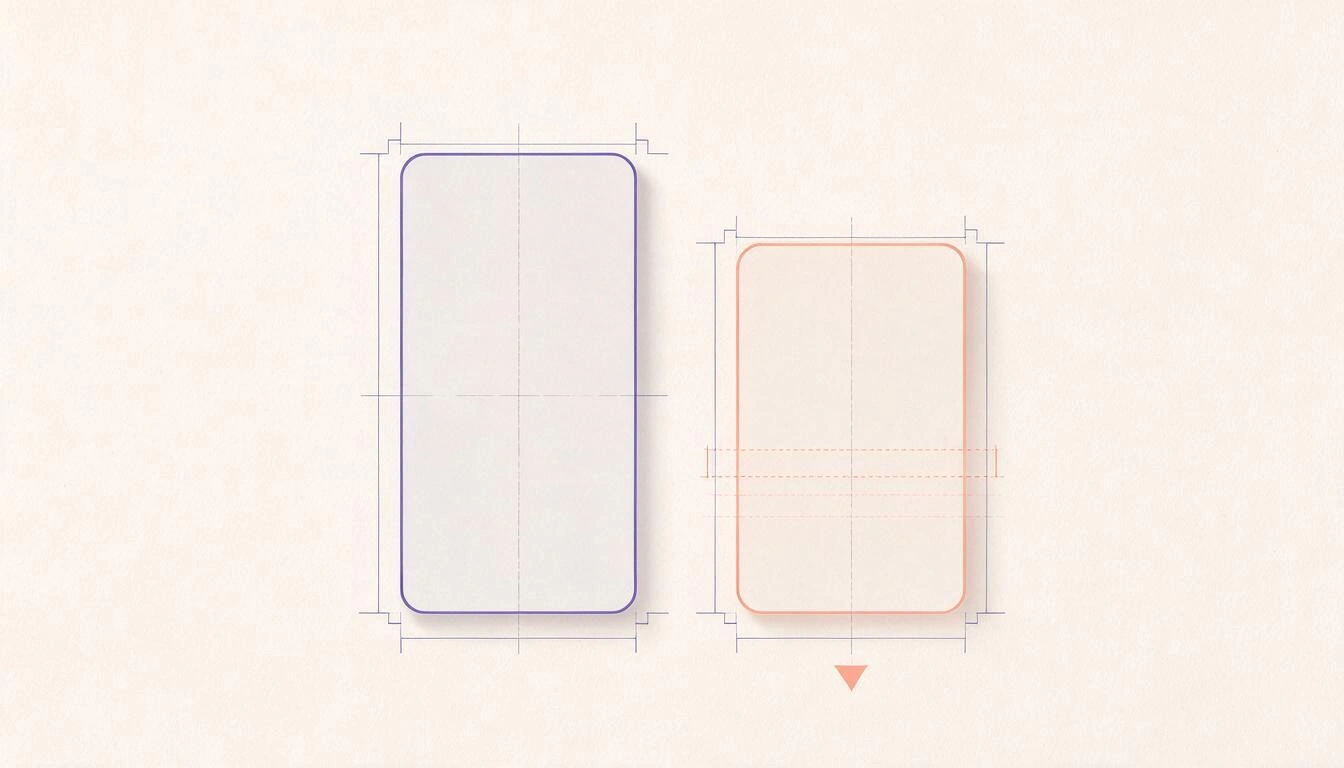
いま、これらのサイズで作業する必要があります。すべて幅1080 pxが基準です。これが、Instagram がアプリからのアップロードを実際に保存する幅だからです。
| 素材 | ピクセルサイズ | 比率 | 備考 |
|---|---|---|---|
| 縦型フィード(優先) | 1080 x 1440 | 3:4 | プロフィールのグリッドに全体が収まる |
| 従来の縦型フィード | 1080 x 1350 | 4:5 | 引き続き利用可能。グリッドでは切り取られる |
| 正方形フィード | 1080 x 1080 | 1:1 | グリッドでは左右に余白がついて表示される |
| 横型フィード | 1080 x 608 | 1.91:1 | 画面上の表示面積が最小。あまりおすすめしない |
| ストーリーズ | 1080 x 1920 | 9:16 | 変更なし |
| リール(動画) | 1080 x 1920 | 9:16 | 変更なし |
| フィード上のリールのカバー | 1080 x 1440 | 3:4 | 動画の9:16から切り取られる |
| カルーセル | 1080 x 1440 または 1080 x 1350 | 3:4 または 4:5 | すべてのスライドで同じ比率。最大20枚 |
| リールの超ワイドパノラマ | 5120 x 1080 | 約4.74:1 | アプリの外で準備する必要がある |
| プロフィール写真 | 320 x 320(最小) | 1:1 | 円形で約110 x 110 pxで表示される |
| ストーリーズハイライトのカバー | 640 x 640 | 1:1 | 円形に切り取られて表示される |
出典:Tiendanube(2026年9月16日)、Mind Circus Agency(2026年9月18日)、Creative for More。いずれも2026年11月13日に確認しました。
容量と形式については、手元に置いておきたい数字があります。画像は最大30 MBまで受け付けますが、実際には1 MB未満に収めるのが妥当です。フィードの動画は650 MB、リールは4 GBまで可能で、H.264の映像とAACの音声のMP4またはMOV、23〜60 fps、720p以上である必要があります(Mind Circus Agency、2026年9月18日)。
なぜ4:5ではなく3:4なのか。決め手はプロフィールのグリッド
変更の理由はフィードではなく、プロフィールにあります。2025年初めに、Instagram はグリッドの正方形のサムネイルを縦型の3:4のサムネイルに置き換えました。それ以降、4:5の素材はプロフィールに切り取られて表示される一方、3:4でそのままアップロードできるネイティブ対応は、その後に完成しました(Creative for More)。
実際の効果は2つあります。3:4の素材は、ビューアーで画面の高さをより多く占めるため、表示面積が広がり、注目される時間も長くなります。そしてグリッドにも全体が表示され、誰かにどの部分を切り捨てるか決められることもありません。この2つを同時に満たす比率は、3:4だけです。
テンプレートを作り直す前に見ておくべき点があります。広告での3:4の適格性については、各ガイドの見解が一致していません。Creative for More はオーガニック専用の形式で、プロモーションはできないとしていますが、Tiendanube は1080 x 1440 pxをフィード広告のサイズに挙げています。この矛盾が公式のドキュメントで解消されるまでは、慎重な対処は単純です。プロモーションする予定の素材は、4:5でも用意しておきましょう。 こちらはどの情報源にも異論がありません。
UIはどこを隠すのか?ピクセルで見るセーフゾーン
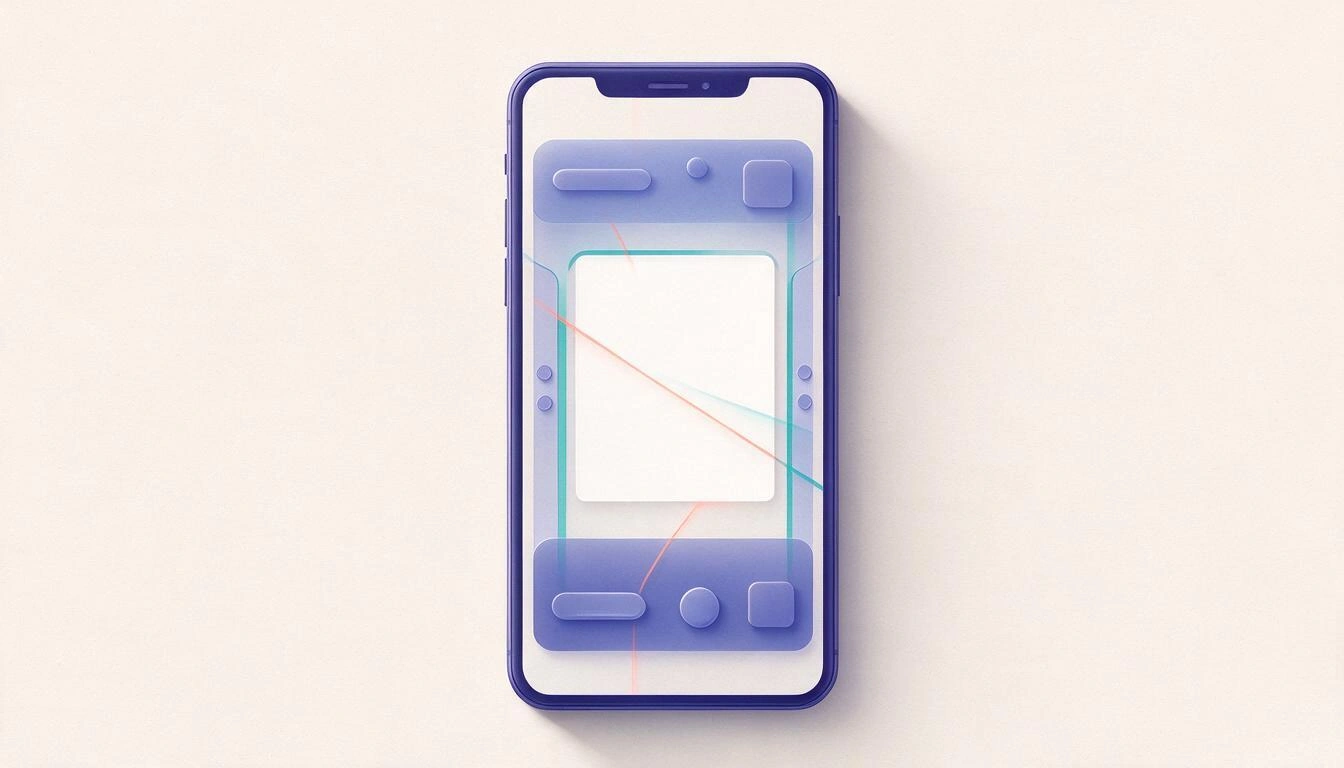
1080 x 1920 pxのキャンバスでは、リールのUIはおよそ上の270 px(14%)、下の670 px(35%)、左右それぞれ約65 px(6%)をふさぎます。その結果、中央に本当にクリーンな領域が約950 x 980 px残ります。ストーリーズでは下側のふさがれる範囲が小さく(約20%、約380 px)、使える領域は約950 x 1270 pxに広がります(Zeely)。
| 素材 | キャンバス | 上のふさがれる範囲 | 下のふさがれる範囲 | 左右 | 使える領域の目安 |
|---|---|---|---|---|---|
| リール(オーガニック) | 1080 x 1920 | 約270 px(14%) | 約670 px(35%) | 約65 px(6%) | 950 x 980 px |
| ストーリー(オーガニック) | 1080 x 1920 | 約270 px(14%) | 約380 px(20%) | 約65 px(6%) | 950 x 1270 px |
| 広告とCTAつきのストーリー | 1080 x 1920 | 約270 px(14%) | さらに約290 px追加 | 約65 px(6%) | 上記より小さい |
| グリッド上のリール | 1080 x 1920 → 1080 x 1440 | 約240 px切り取り | 約240 px切り取り | — | 中央の1080 x 1440 px |
この表について、注意が2点あります。1点目は、見積もりは情報源によって異なることです。Mind Circus Agency は、重要なテキストを避けるのは上下それぞれ250 pxだけとしています。どのバージョンのアプリでも耐えられる余白がほしいなら、より保守的な数字、つまり下の35%を使ってください。2点目は、2026年3月に Meta が、InstagramとFacebookのストーリーズとリールの仕様を、固定ピクセルではなくパーセンテージによる1つの定義に統一したことです。同じ余白がどの解像度でも通用するようにするためです(Zeely)。
5120 x 1080のパノラマ:それは何で、どんなときは向かないか
2025年9月下旬から、Instagram は5120 x 1080 pxの超ワイドな帯状のリールを受け付けています。thinnest video として広まった形式で、縦型ビューアーでは、黒に囲まれた非常に細い映画的な帯として表示されます(Meet Edgar)。2026年も引き続き利用でき、使っている人がほとんどいないからこそ、対比で注目を集めています。
比率は正確に押さえておく必要があります。ここは、各ガイドが間違えている点です。5120を1080で割ると約4.74:1で、多くのチュートリアルが繰り返す「32:9」でも「5.9:1」でもありません。2つの数字ではなく比率の名前でキャンバスを作ると、うまくいきません。
新しさよりも、制約のほうが重くのしかかります。アプリ自体のエディタはこのフレーミングを提供しておらず、従来の4:5、1:1、16:9、9:16しかないので、ファイルは外部のツールで準備する必要があります。小さなテキストは、これほど細い帯では読めません。そして、低画質の素材は目立ちます。トリミングすると縦のピクセルがごくわずかしか残らないからです(Meet Edgar)。映画的なショット、タイムラプス、本物のパノラマに使ってください。読ませる必要のあるものや、キャンペーンを支えるコンテンツには使わないでください。
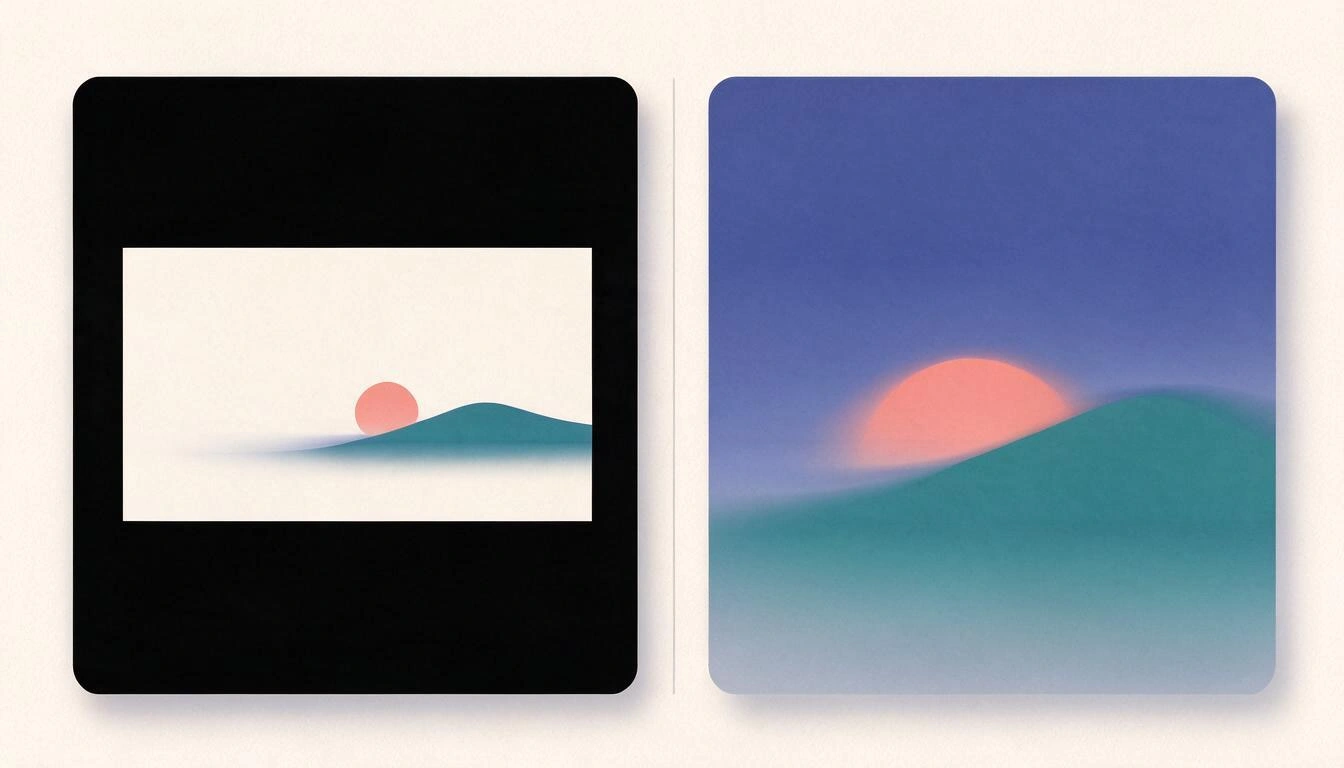
黒い帯か、端の延長か。ほとんどの場合は端の延長
元の素材が投稿先の比率を満たさないとき、選択肢は2つあります。キャンバスが埋まるまで無地の帯を足すか、画像の端を境界まで延長するかです。Instagram では、ほとんどの場合、端の延長が勝ちます。 帯は中立ではないからです。グリッドのトリミングがちょうど帯の部分を切り出し、プロフィール上のサムネイルが半分空っぽになることがあります。
帯が正しい選択になる場面はひとつだけです。黒い帯が素材の表現の一部である場合、たとえば超ワイドのパノラマのように、黒が狙った効果になっているときです。それ以外では、端を延長して(コンテンツ自体をぼかして縁まで引き伸ばして)表示面積を保つほうが、あとからどんなトリミングをされても耐えられます。
そして、3つのうちでたいていいちばんよい第三の道があります。埋めるのではなく、判断をもって再フレーミングすることです。元が4:5で投稿先が3:4なら、90 pxの差は、たいてい被写体の位置を動かしてテキストを調整するだけで吸収でき、何も埋める必要はありません。
すでに4:5で持っているファイルを再フレーミングする方法
順番が重要です。まず、失ってはいけないものを決め、次に配置し直し、最後に、どうしても必要な場合にだけ埋めます。4:5から3:4では高さの差は90 pxなので、ほとんどの素材は配置し直すだけで足ります。
- 触ってはいけないものに印をつける。 顔、見出し、ロゴです。そのどれかが端から150 px未満の位置にあれば、どこかの投稿先で影響を受けます。
- 新しい1080 x 1440 pxのキャンバスで中央に配置し直す。 収めるために画像を縮小しないでください。拡大して、被写体の位置を使える領域の中で配置し直します。
- テキストを中央に戻す。 読ませたいものはすべてセーフゾーンの中に。リールやストーリーにも使う素材なら、中央の約950 x 980 pxの長方形の中にします。
- 必要なバリエーションを書き出す。 フィード3:4、ストーリー/リール9:16、そして素材をプロモーションするなら4:5も。
- プレビューではなく、できあがったファイルを確認する。
なぜファイルを読み直して、幅と容量を確認する必要があるのか
エディタが教えてくれるのは、あなたが頼んだ内容であって、実際に書き出された内容ではないからです。1080 x 1440 pxに設定したキャンバスでも、スケールや密度の設定によって、別の幅で書き出されることがあります。最終的な容量は圧縮によって決まります。したがって唯一信頼できるのは、書き出したファイルを開き直して、その寸法と実際のバイト数を見ることです。
これは心配しすぎではありません。素材がぼやけた状態で Instagram に届く原因そのものです。幅が1080 pxと異なるものをアップロードすると、プラットフォームは再圧縮の前に縮小し、その縮小が圧縮に上乗せされます。さらに、容量が1メガバイトをはるかに超えると、Instagram が適用する圧縮はより強くなり、せっかく丁寧に作ったグラデーションや細いテキストが荒れてしまいます。
誠実な確認方法は、いつも同じです。ファイルを開き、幅と高さを読み、バイト単位のサイズを読み、目標と合わなければ、品質を調整して数字に合うまで書き出し直します。これこそ、AiToolsForApps の Canva 向けツールが省いてくれる作業です。9つの投稿先に15のプリセットがあり、リール、ストーリーズ、TikTok、ショート、Instagram のグリッドのセーフゾーンを備え、端の延長を含む4つの塗りモードがあります。さらに、目標の容量に合わせる調整は最大8回の二分探索で、毎回、推定ではなくバイナリを読み直します。出力はJPGまたはPNGで、透かしなし。同じ元素材から最大8サイズをまとめて書き出せます。
素材を調整するときに繰り返されるミス
いちばん高くつくミスは、サイズを間違えることではなく、投稿先で確認せずにフレーミングをよしとしてしまうことです。いちばん壊れやすいものの短いリストは次のとおりです。
- 4:5のテンプレートをそのまま再利用し、プロフィールに公開されてからトリミングに気づく。
- 見出しをストーリーやリールの上の270 px以内に置き、UIに隠される。
- カルーセルの中で比率を混在させる:すべてのスライドで同じ比率を保つ必要があります。
- 1080 pxとは異なる幅でアップロードし、余計な縮小を引き起こす。
- 楽をするために帯で埋める:中央に配置し直す、または端を延長するべきところで。
- エディタのプレビューを信用し、書き出したファイルを読み直さない。
よくある質問
2026年の Instagram の投稿は、どのくらいのサイズですか?
フィードで優先される縦型の形式は1080 x 1440 px(3:4)です。従来の縦型の1080 x 1350 px(4:5)も、正方形の1080 x 1080 px、横型の1080 x 608 pxと同様に、引き続き使えます(Tiendanube、2026年9月16日)。
4:5のテンプレートはすべて作り直す必要がありますか?
すべてではありませんが、端の近くにテキストや顔があるものは必要です。4:5は問題なく公開できます。ただ、プロフィールのグリッドでは切り取られ、ビューアーでは高さが小さくなるので、余白ぎりぎりまで要素を置いているテンプレートから先に作り直すとよいでしょう。
3:4より縦長の画像をアップロードするとどうなりますか?
切り取られます。Instagram が受け付けるのは、幅1080 pxで1.91:1から3:4まで、つまり高さは最大1440 pxです。それを超えると、プラットフォームが、どの部分を切り捨てるかを決めます。
Instagram の画像は、どのくらいの容量にすべきですか?
技術的な上限は30 MBですが、プラットフォームの再圧縮で画質が損なわれないよう、1 MB未満に収めるのがおすすめです(Mind Circus Agency、2026年9月18日)。
リールのセーフゾーンはどこですか?
中央です。1080 x 1920 pxのキャンバスでは、上約270 px、下約670 px、左右それぞれ約65 pxが空きます。重要なテキストは、約950 x 980 pxの中央の長方形に収める必要があります(Zeely)。
3:4の素材を広告としてプロモーションできますか?
この点は情報源の見解が分かれています。3:4をオーガニック専用の形式と説明するガイドもあれば、フィード広告のサイズに挙げるガイドもあります。確実なのは、プロモーションする素材は4:5で用意することです。
5120 x 1080の超ワイド形式は役に立ちますか?
映画的な素材、パノラマ、タイムラプスで目立たせるのに役立ち、2025年9月下旬から利用できます。テキストを含む素材には向かず、ネイティブのエディタがこのフレーミングを提供していないため、アプリの外で作る必要があります(Meet Edgar)。
ファイルが正しいサイズで書き出されたかは、どう確認しますか?
エディタのプレビューではなく、書き出したファイルを開き、その寸法とバイト単位のサイズを読みます。幅が正確に1080 pxでない場合や、容量が想定を超えている場合は、書き出し直す必要があります。
エディタを開く前に、数字をそろえましょう
3:4への変更は、ピクセルでは小さな差ですが、作業としては大きな変更です。テンプレートを見直し、テキストをセーフゾーンの中に配置し直し、各素材を複数のサイズで書き出す必要があります。この部分は、センスではなく数字で解決します。正確な幅、正確な容量、UIが隠す正確な余白です。AiToolsForApps の Canva 向けツールはまさにそのためのものです。Instagram のサイズとセーフゾーンのプリセットを備え、ファイルを読み直して容量を確認します。登録もインストールも不要で、出力したものは、いつものエディタにアップロードできます。
3:4の素材を、サイズと容量を確認済みで、無料・登録なしで書き出せます
3:4の素材を、サイズと容量を確認済みで、無料・登録なしで書き出せます