CapCut
AIエディタが理解できる編集ブリーフの書き方:ショット、長さ、テキストの入るタイミング
チーム: AiToolsForAppsAI の支援を受けて執筆16 分で読めます要点まとめ
- プロンプト編集はもう約束ごとではありません。EditPilot なら CapCut のデスクトップ版でタイムラインの変更を自然言語で指示でき、ChatGPT 向けプラグインはロサンゼルスで開催された CapCut World で発表されました。日付は CapCut 公式ニュースで 2026年10月27日とされています。
- ボトルネックは移りました。ボタンの場所を知っていることではなく、何を頼むかを知っていることが問題です。「もっとダイナミックにして」のような曖昧なプロンプトは、判断ではなく形容詞しか含まないため、ありきたりな編集が返ってきます。
- 実行できるブリーフとは、秒数つきのカット(ショット)リスト、宣言されたカットのテンポ、各テキストが入る正確な秒と表示時間、そしてB-rollと無音を入れる位置です。
- どのエージェントも推測できない素材は、あらかじめ用意しておくのが得策です。バイト単位で正確なタイミングの
.srtと、アルファ付きのPNGテロップです。CapCut の字幕インポートに関する公式ヘルプによると、字幕のインポートはデスクトップ版とWeb版のみで、モバイル版では使えません。 - 2026年11月のモバイル版(20.0.0は11月3日、20.1.0は11月11日に公開。APKMirrorによる)で、サイクルは固まりました。エディタは素早く進化しますが、ブリーフだけはあなた次第です。
15年のあいだ、縦型動画の編集は手の問題でした。ショートカットを覚え、クリップを正しくドラッグし、キーフレームの場所を思い出す。2026年、それが逆転しました。エディタに「これを30秒にカットしてテロップを入れて」と頼めば、機械は数秒でやってのけます。ただし、それは機械なりのやり方で、その方法とは、これまで見てきたものすべての平均です。CapCut で制作や販売をしている人にとって、AiToolsForApps のツール aiCapCut はまさにこの隙間を突くものです。エージェントが即興で作るのを待つのではなく、編集ブリーフ、SRT字幕、テロップを用意した状態でエディタに向かえます。この記事は、新しい職能であるブリーフの書き方についてです。
2026年10月から11月にかけて、CapCut では具体的に何が変わったのですか?
変わったのは指示の出し方です。CapCut はロサンゼルスのイベント(自社のニュースルームによれば2026年10月27日)で、自然言語での依頼にも、プレビューウィンドウ上で直接行う選択にも対応する一連のツールを発表しました。さらに、アイデアから最初のカットまで進み、会話しながら磨いていける ChatGPT 向けプラグインも披露されました。
日々の作業で重要なのは次の3つです。
| 新機能 | できること | 対応環境 | 公表されている状況 |
|---|---|---|---|
| EditPilot | 文章での指示を、タイムライン上の実際の変更に変換する(カット、並べ替え、テンポの引き締め、特定のショット内のオブジェクトの色変更) | デスクトップ / PC | 順次提供中 |
| Generative & Interactive Edit | トラックではなく、プレビューウィンドウ上で選択して調整する | デスクトップとWeb | イベントで発表 |
| ChatGPT プラグイン(CapCut × Codex) | チャットで最初のカットを組み、会話しながら繰り返し修正する。CapCut の MCP を使って、トラックと素材を備えた編集可能なプロジェクトを返す | ChatGPT | 連携ページではアカウントと地域ごとの制限つきで利用可能と説明。ivipid などの発表報道では、日付も価格も示さず「今後数か月以内」としていた |
見出しを読むときに頭に入れておきたい点があります。イベントの日付は情報源によって異なります(CapCut の発表では10月27日、一部の報道では10月24日)。変わらないのは披露されたデモです。「このクリップを12秒のハイライトにして」という指示でチャットから組み立てられた12秒のスポーツリールと、その後に続けて行われた調整、つまりあるショットの長さ、字幕の読みやすさ、ナレーションの下に敷く音楽、画面上のテキストです。
並行して、モバイル版も通常のペースで進みました。20.0.0は2026年11月3日、20.1.0は11月11日に公開され、後者ではバグ修正とトリミングの改善が行われました。つまり、エディタは10日ほどで更新されます。あなたのブリーフは違います。
「もっとダイナミックにして」と頼むと、なぜいつもありきたりな編集になるのですか?
それは指示ではなく、評価だからです。「ダイナミック」には数字が一つも含まれていません。1分あたり何カットか、ショットの最短の長さはどれだけか、テンポが上がるのか下がるのか、どれも書かれていないのです。判断のない依頼を受けると、モデルは学習データの中央値で埋めます。縦型動画の中央値とは、もう何千回も目にしたあの映像そのものです。
プロンプトが実行可能になるのは、すべての文をストップウォッチで検証できるときです。比べてみましょう。
| 曖昧なプロンプト | エージェントがあなたの代わりに決めてしまうこと | 実行可能な書き方 |
|---|---|---|
| 「もっとダイナミックにして」 | カット数、ショットの長さ、トランジション | 「45秒で18カット。1.2秒未満のショットは作らない。トランジションなし、ストレートカットのみ」 |
| 「かっこいい字幕を入れて」 | フォント、サイズ、位置、行数 | 「2行の字幕、1行あたり最大32文字、下部のUI帯より上に配置」 |
| 「インパクトのある始まりにして」 | どのショットで始め、何秒続けるか | 「ショット01:ディテール、1.8秒、仕上がりの最後の仕草。状況の説明はショット03から」 |
| 「音楽を入れて」 | 曲、音量、声にかぶるかどうか | 「ナレーションの下にインストゥルメンタル。0:00から入り、声が話すときは6 dB下げる」 |
| 「最後にテロップを入れて」 | 文言、入る秒、長さ | 「クロージングテロップは0:41に入り、3.5秒表示。画面中央の3分の1に配置」 |
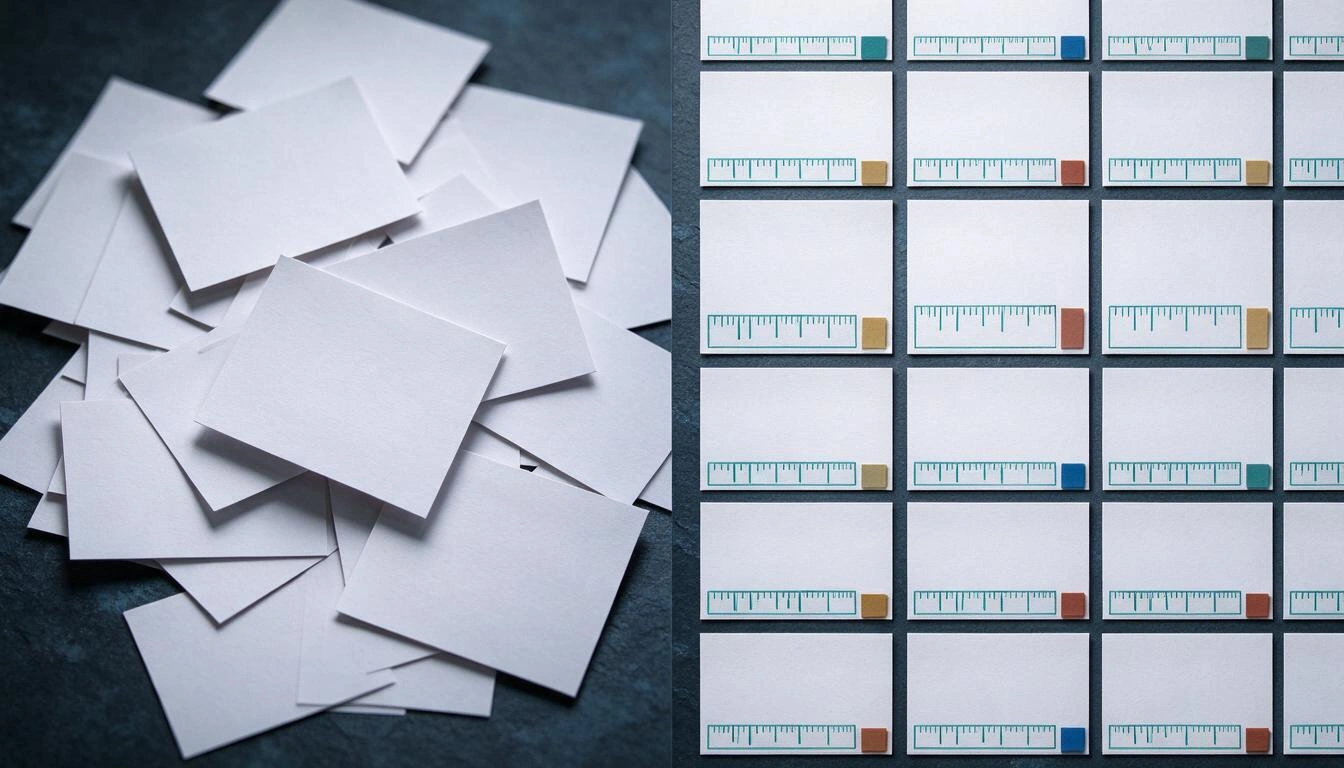
実践的なルールはこれです。指示がデータで反論できないなら、それは指示ではありません。「もっとダイナミックに」は反証できません。「45秒で18カット」なら反証できます。数えればわかるからです。
実行可能な編集ブリーフには、どんな要素が必要ですか?
6つのブロックで、6つとも数字つきです。ブリーフが実行可能だと言えるのは、ほかの人(あるいはエージェント)があなたに何も聞かずに作品を組み立てられ、結果が想定どおりの長さになる場合です。
- 目標の長さと出力フォーマット(縦型1080×1920、横型1920×1080)。ショットの合計は目標に合わせます。合わなければ、即興でごまかさずスケーリングします。
- 番号つきのショットリスト。ショットごとに、種類(ディテール、ミディアムショット、B-roll、画面収録、トーキングヘッドなど)、短いラベル、映っているものの説明、秒数での長さ、累積の開始と終了を書きます。
- 宣言されたカットのテンポ。総カット数と1分あたりのカット数です。「ダイナミック」に意味を持たせる唯一の方法です。
- タイムコードつきの画面上テキスト。各テロップの文言、入る秒、何秒表示されるか。長さのないテキストは、エージェントが最後まで表示したままにするテキストです。
- フックとCTAは、ほかの部分から独立した要素にします。 フックは「冒頭」ではなく、役割と固有の長さを持つ1つのショットです。CTAも「最後に収まるもの」ではありません。
- B-rollを入れる位置と、無音を置く位置。 無音は空白ではなく編集上の判断です。ショットと同じように、入る秒と長さを書いておきます。
プロンプト編集が即興なしで実行できる詳しさで書いた、ショットの最小テンプレートです。
ショット04
  種類: b-roll
  ラベル: キーボードの上の手
  長さ: 2.4秒   (開始 00:07,2 — 終了 00:09,6)
  説明: 真上からのショット、タイピングする手、顔は映さない
  画面上テキスト: あり — 00:07,6に入り、2.0秒表示
  トランジション: ストレートカット
音声: 環境音、ナレーションなしエディタを開く前に用意しておくべきもの、AIが推測できないものは何ですか?
2つあります。字幕のタイミングと、画像としてのテロップです。どちらも、エラーが見た目ではなく機械的な問題になる部分です。ミリ秒が1つ違えばファイルは読み込めず、アルファチャンネルのないPNGではテロップがショットを覆ってしまいます。そして正解が一つしかないので、生成系のエージェントが創作する余地はありません。
.srt について。 CapCut は、デスクトップ版では .srt と .txt を、Web版では .srt のみを字幕としてインポートでき、モバイル版では字幕ファイルのインポートはできません。また、特殊文字が壊れないよう UTF-8 エンコードが必要です。つまり、作業の流れがモバイル中心なら、ファイルは最初から正しく作っておく必要があります。モバイルでは後から直せないからです。そして有効な .srt は厳密です。番号は1から、ミリ秒の区切りはカンマ、改行は正しく、キュー(字幕ブロック)は決して重なりません。
テロップについて。 画像生成モデルに書かせたテロップは、文字が崩れます。ビジュアル生成にテキストを頼むときの典型的なミスです。確実なのは逆の方法で、文字をタイポグラフィとして組み、本物の透明度つきPNGで書き出すことです。アルファチャンネルはファイル名を信用せず、バイナリで確認してください。
| 素材 | 誰が作るべきか | 理由 |
|---|---|---|
| 字幕のタイミング | 1行あたりの文字数と読む速さのルールを持つ、決定論的な分割ツール | 正しい結果は一つ。ここでの創造性は欠点になる |
| テロップとカバー画像 | タイポグラフィで組み、アルファつきPNGで書き出す | 画像生成モデルは文字を正しく書けない |
| ショットの構成とテンポ | あなた(ブリーフの中で) | 技術ではなく編集上の判断 |
| タイムライン上での実行 | プロンプト編集のエディタ | 機械的で反復的な作業で、まさに得意分野 |
| 最終修正と公開 | あなた(エディタの中で) | プラグインのデモも、最後は CapCut でプロジェクトを開いて終わる |
SNSのUIに隠れないよう、テキストはどこに入れればよいですか?
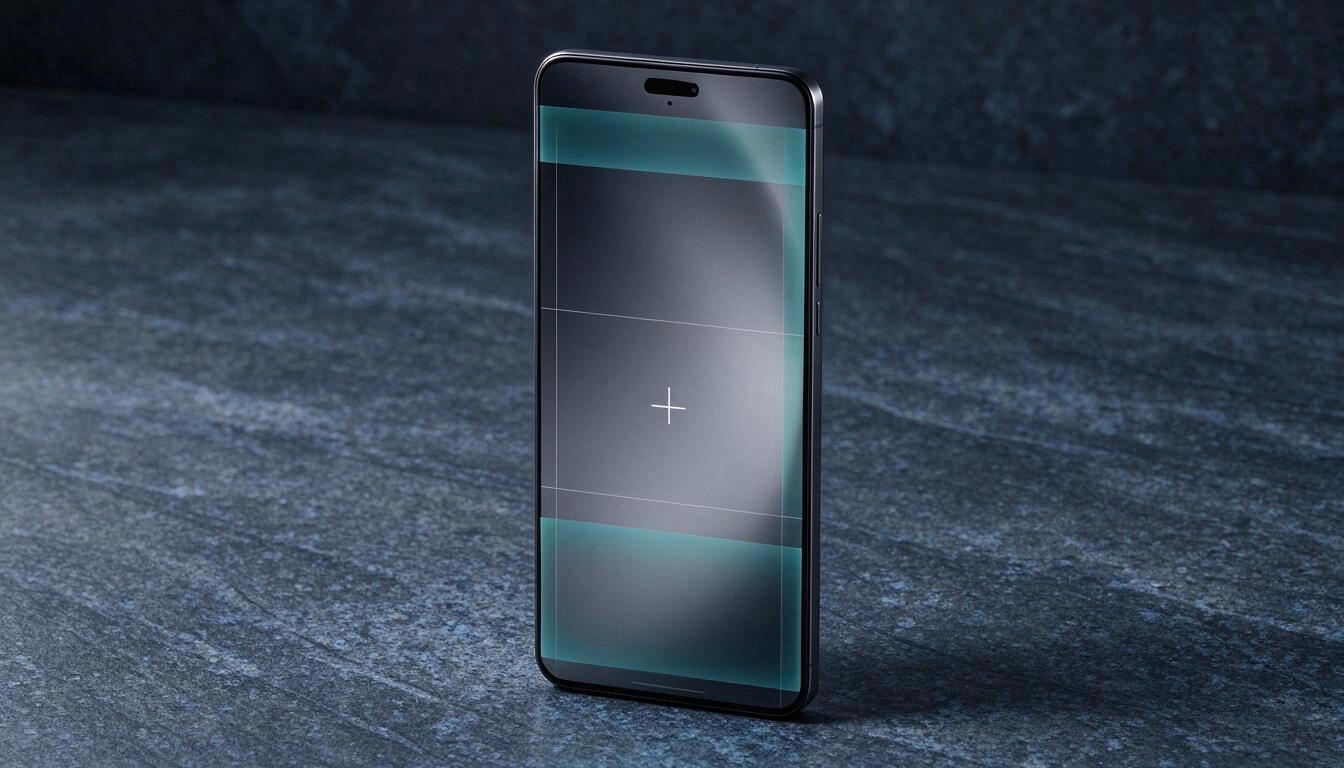
中央の帯です。縦型動画で使えるキャンバスはフレーム全体ではありません。上部は通知やコントロール、下部はユーザー名、キャプション、音楽のクレジット、アクションボタン、右側は「いいね」「コメント」「シェア」の列がふさぎます。そこに置いたテロップは、書き出したファイルには存在しても、視聴者のスマートフォンでは消えてしまいます。
これについて、正直な注意が2点あります。
- ピクセル単位の正確な寸法はSNSやアプリのバージョンによって異なり、下部の帯はキャプションが長いと広がります。固定値ではなく、端末で確認すべき最小値として扱ってください。
- だからこそ、ブリーフには何を書くかだけでなく、各テキストをどのゾーンに置くか(上3分の1、中央の帯、キャプションより上)も書くべきです。
そして、これがなぜ高くつくのかを理解するための規模感です。YouTube ショートの情報ページによると、YouTube ショートは2025年11月に1日あたり1,000億回以上の視聴を超え、月間ユーザーは約40億人、2024年9月からは最大の長さが3分になっています。隠れたテロップは細かい問題ではありません。視聴者が戻って見直さない形式で、メッセージの半分を失うということです。
アイデアをブリーフに変えるには、どう進めればよいですか?
4段階で、順序はいつも同じです。長さを決め、ショットを書き、テキストのタイムコードを入れ、ファイルを書き出します。順序が大切なのは、各ステップが次のステップに必要な判断を確定させるからです。
- 合計と配分を決める。 作品の秒数と、フック、本編、締めにそれぞれ何秒使うかを決めます。ショットの合計が合わなければ、先に進む前にすべてを比例してスケーリングします。
- ショットは段落ではなくリストで書く。 種類、ラベル、説明、秒数を、番号つきで書きます。この時点でカット数を数えられるので、テンポを宣言できます。
- テキストを時計に載せる。 各テロップに入る秒と長さを書きます。ここで無音とB-rollの区間にも印をつけます。
- 即興できないファイルを仕上げる。 台本から、文字数と読む速さのルールで
.srtを生成し、アルファつきPNGでテロップを書き出し、投稿先のサイズを確認します。それからはじめてエディタを開き、実行を依頼します。
これはまさに aiCapCut が提案している分担です。ブリーフとファイルは外で準備し(ショット、長さ、タイミングつきテキストの編集プラン、SRT・VTT・TXT形式の字幕、PNG形式のテロップ)、エディタは得意なこと、つまりタイムライン上での実行を担当します。aiCapCut は動画のレンダリングも CapCut のプロジェクト生成もしません。検証済みの素材を作り、それをあなたがインポートします。そして、これをはっきり伝えておく必要があります。役に立つツールと、空約束を分ける境界線だからです。これは CapCut の製品ではなく、CapCut と提携もしていません。
ブリーフの出来は、何で測ればよいですか?
4つの数字で、いずれも完成した編集で確認できます。ブリーフが実行可能なら、結果は交渉なしでそれを満たします。満たさないなら、ブリーフに穴があり、誰かがあなたの代わりに埋めたということです。
| ブリーフの指標 | 確認方法 | ブリーフが弱いサイン |
|---|---|---|
| 合計の長さ | 書き出したファイルをストップウォッチで測る | 目標との差が5%を超える |
| 1分あたりのカット数 | カットを数えて割る | 宣言していなかった |
| 画面上のテキスト | それぞれが入る時点と長さを確認する | 最後まで残るテロップがある |
| 字幕の読みやすさ | 1行の文字数とキューごとの秒数 | キューが重なる、または60文字の行がある |
5つ目は主観的ですが役に立ちます。エージェントに同じことを何回頼み直したかです。やり直しの一回一回が、ブリーフに欠けていた判断です。
よくある質問
編集ブリーフとは何ですか?
動画のアイデアを、実行できる指示に変換した文書です。秒数つきのショットリスト、カットのテンポ、どのテキストが何秒に入り何秒続くか、B-rollと無音をどこに置くかを含みます。人間の編集者にも、プロンプト編集のエディタにも同じように使えます。
CapCut の AI に動画を編集してもらうには、どう頼めばよいですか?
タイムライン上の具体的な変更を説明します。EditPilot は、「この12分のチュートリアルを90秒のカットにして」や「重複している部分を削ってテンポを引き締めて」のような自然言語の依頼を想定しています。依頼に数字(秒数、カット数、ショットの最短の長さ)が多いほど、モデルがあなたの代わりに決める部分は少なくなります。
CapCut の ChatGPT プラグインはもう使えますか?
情報源とアカウントによります。CapCut の ChatGPT 連携ページでは利用可能と説明されており、アクセス、生成の上限、素材はアカウント、地域、製品の利用条件によると注記されています。2026年10月の発表報道では、日付も価格も確定しないまま「今後数か月以内」とされていました。作業フローに組み込む前に、アプリ自体で確認することをおすすめします。
モバイル版の CapCut で SRT 字幕をインポートできますか?
できません。CapCut の公式ヘルプによると、字幕ファイルのインポートはデスクトップ版(.srt と .txt)とWeb版(.srt)で利用できますが、モバイルアプリでは .srt も .txt もインポートできません。どちらの方法でも、ファイルは UTF-8 である必要があります。
AIで作ったテロップの文字が崩れるのはなぜですか?
画像モデルは文字をテキストとしてではなく形として描くからです。背後にタイポグラフィのエンジンがありません。解決策はプロンプトで粘ることではなく、テキストを生成ツールから切り離し、タイポグラフィとして組んで、透明背景のPNGで書き出し、エディタで重ねることです。
縦型動画は1分あたり何カットがよいですか?
万能な数字はなく、文脈なしに数字を挙げる人は当て推量をしています。ブリーフで大切なのは、あなた自身がそれを宣言することです。ゆったりしたチュートリアルとスポーツのハイライトではテンポが違いますし、数字を書かないかぎり、モデルが決めることになります。
詳しすぎるブリーフは、創造性を殺しませんか?
逆です。詳しいブリーフは、あなたがすでに下した創造的な判断を守ります。ブリーフが黙っているときにエージェントが埋めるのは創造性ではなく、学習データの平均です。フックは1.8秒でディテールから入ると書き残しておくことこそが、ほかの全員と同じ編集を返されるのを防ぎます。
いまの仕事はブリーフです
プロンプト編集は職人の仕事をなくしたのではなく、位置を移しました。手から、事前の判断へです。秒数つきのショットリスト、時計に載ったテキスト、バイト単位で正しい .srt、アルファつきPNGのテロップを持ってエディタに来る人は、頼んだものを手にします。「もっとダイナミックに」で来る人は、みんなと同じものを手にします。こうした素材をエディタを開く前に用意したいなら、AiToolsForApps の aiCapCut はそのため、そしてそれだけのために作られています。編集プラン、SRT字幕、PNGテロップを生成し、検証済みの状態でお渡しします。始めるのに登録は不要です。aiCapCut は CapCut の製品ではなく、CapCut と提携していません。
エディタを開く前にブリーフを準備しましょう。aiCapCut なら、ショットと長さの編集プラン、SRT字幕、PNGテロップを、登録なしで生成できます。
エディタを開く前にブリーフを準備しましょう。aiCapCut なら、ショットと長さの編集プラン、SRT字幕、PNGテロップを、登録なしで生成できます。