YouTube
 Studio の AI「Ask Studio」:できること、すでに使える人、届くまでにチャンネルでできること
チーム: AiToolsForAppsAI の支援を受けて執筆22 分で読めます要点
- Ask Studio は YouTube Studio に組み込まれた AI アシスタントです。アナリティクスの要約、コメントの解釈、アイデアの提案を、自分のチャンネルの非公開データをもとに行います(YouTube ヘルプセンターの Ask Studio、2026年11月12日閲覧)。
- 2026年7月16日から、YouTube は Studio のリデザイン版をテストしています。この版では Analytics タブが Insights に名前を変え、Channel Summary、Content Patterns、Audience Loyalty、Video Summary の4枚の AI カードが表示されます(Insights リデザインの解説、2026年8月25日)。
- この4枚のカードが表示されるのはすでに Ask Studio を利用できるチャンネルだけで、より広い展開は2026年11月5日に始まりました(新しい Insights の最新情報)。全員が使えるようになる日程は発表されていません。
- 「米国のみ、英語のみ」という見出しは、製品の最初の段階に由来します(Search Engine Journal の記事、2025年10月27日)。現在の公式ヘルプはそれとは異なり、対象外の条件はあるものの大半のクリエイターが利用でき、言語は表示言語の設定に連動すると説明しています。
- 外部ツールからは、視聴維持率もインプレッションも CTR も見えません。これらはチャンネルの非公開データだからです。一方で、AI を待たなくても今日直せるものがあります。バナー、プロフィール画像、ウォーターマーク、
@handle、チャプター、タグといった、公開されている寸法と制限です。
「YouTube にアナリティクスを解説してくれる AI が登場」という見出しを読んで Studio を開いてみたのに、何もない。星のアイコンも、カードも、新しいタブもありません。あなたが何か間違えているわけではありません。Ask Studio と Insights のカードは1年半かけて少しずつ展開されていて、小規模なチャンネルにはまだ届いていないことが多いのです。この記事では、Ask Studio が実際に提供するものと見出しで語られたものを切り分け、そのうえで、特別なアクセス権に左右されない部分に踏み込みます。YouTube が文書で公開している寸法、制限、書式のルールで、誰でも今日の午後に直せるものです。これは、AiToolsForApps のスイートである aiYouTubeCreators が扱う領域です。検証済みの仕様を見ながら、YouTube チャンネルのバナー、名前、メタデータを生成できます。
Ask Studio とは何か、実際に何を提供するのか
Ask Studio は YouTube Studio に組み込まれた AI アシスタントで、チャンネルのデータを読み取り、わかりやすい言葉で返してくれます。パフォーマンスの要約、コメントのテーマや感情、アイデアやタイトルの提案などです。公式ヘルプでは「YouTube Studio に直接組み込まれた AI のクリエイティブパートナー」と定義され、重要な点が2つ明記されています。回答は「YouTube の見解を反映するものではない」こと、そして「回答の品質と正確性は一定ではない」ことです(YouTube ヘルプセンター、2026年11月12日閲覧)。
混乱の大半はここから生じているので、最初に範囲をはっきりさせておきます。
- 対象は自分のチャンネルのみです。競合チャンネルの視聴維持率や分類済みコメントは得られません。ヘルプ自体が、他のチャンネルの非公開データにはアクセスできないと述べています。
- 新しいデータではなく解釈です。要約される指標はもともと Studio にあったもので、加わるのは文章による読み解きです。
- 会話は30日後に自動削除され、それより前に手動で削除することもできます(同じヘルプページ)。
- 公式アーティストチャンネル、子ども向けに設定されたチャンネル、18歳未満のクリエイターは対象外です。
人によって違うバージョンを読んでいる理由は、製品の経緯から説明できます。YouTube は2025年9月に、「アナリティクスやコミュニティのデータを理解するための素早い情報とアイデアを提供する、新しい AI チャットボット」として発表し、2025年10月と11月に拡大していきました(YouTube アップデートの年表、2026年11月9日更新)。
新しい Insights の4枚の AI カードを順に見る
カードは2026年の新機能ですが、チャットではありません。Insights タブ(旧 Analytics)の中に表示される自動要約で、既存のレポートが測定している内容をまとめます。全部で4枚あり、それぞれ異なる問いに答えます。
| カード | 要約する内容 | 答える問い |
|---|---|---|
| Channel Summary | 登録者数、視聴回数、総再生時間にみるチャンネル全体の傾向 | チャンネル全体としてどこに向かっているか |
| Content Patterns | 自分の平均を継続的に上回る形式、テーマ、長さ | どんなタイプの動画が自分には合っているか |
| Audience Loyalty | リピーター視聴者がパフォーマンスに占める割合 | このうちどのくらいが、すでに見てくれている人によるものか |
| Video Summary | 特定の動画が想定に対してどう推移しているかの簡易的な読み取り | この動画は自分にとって良かったのか悪かったのか |
説明の出典:Insights リデザインの内訳(2026年8月25日)、新しい Insights の概要(2026年11月5日)。
カードそのものより大切な注意点が2つあります。
- すべては自分のチャンネルとの相対評価です。 「平均以上」とは、ジャンル全体ではなく自分の平均を上回るという意味です。動画が5本しかないチャンネルの平均は、ほとんど何も語りません。
- リデザインにはほかにも変更があります。 旧 Trends タブは Research になり、チャンネル自身の最初の7日間の通常のパフォーマンスを基準にスコア化して、外れ値の動画を検出します(同じ出典、2026年8月25日)。
utubeo の分析自体も率直に警告しています。AI の要約は出発点にすぎず、コンテンツについて何かを決める前に実際の指標と照合する必要があります。
なぜ Ask Studio が表示されないのか:展開の細則
チャットボットとカードは別物で、展開のスピードも違うからです。カードのほうが遅れています。リデザイン版 Studio の実験は2026年7月16日に、デスクトップで「限られたクリエイターのグループ」を対象に始まりました。4枚の AI カードは Ask Studio を利用できることが条件で、使えなければカードも表示されません(Miraflow、2026年8月25日)。より広い展開は2026年11月5日に始まりましたが、引き続き対象条件による提供で、全員に開放されているわけではありません(utubeo)。
国と言語については正直に書く必要があります。公開情報は変わったのに、多くの記事が今も最初の状況を引用しているからです。
| 項目 | 最初の段階(2025年10月) | 公式ヘルプ(2026年11月12日閲覧) |
|---|---|---|
| 国 | 米国のクリエイター | 大半のクリエイターが利用可能 |
| 言語 | 英語のみ | 対象国では YouTube の表示言語に準拠 |
| デバイス | デスクトップ | ウェブブラウザと YouTube Studio モバイルアプリ |
| 対象外 | — | 公式アーティストチャンネル、子ども向けチャンネル、18歳未満 |
| Insights のカード | 存在しなかった | Ask Studio を利用できるチャンネルのみ。一般提供の日程なし |
左の列:Search Engine Journal、2025年10月27日。右の列:YouTube ヘルプセンター、2026年11月12日閲覧。
有効になっている場合は、Studio の画面にある星のアイコンから開きます。見つからない場合も、裏技も、隠し設定も、順番待ちのフォームもありません。アクセスは YouTube が対象条件に基づいて決めます。
外部ツールからは見えないもの(先に知っておいたほうがいい)
視聴維持率、インプレッション、CTR はチャンネルの非公開データです。公開 API で取得できるものはないため、料金ページでそれらしくほのめかしていても、サードパーティのツールからは見えません。見られるのは自分だけで、自分の Studio の中で、自分の動画についてだけです。
視聴維持率のグラフ、平均視聴率、種類別のトラフィックソース、視聴者の属性についても同様です。これらはチャンネルの所有権に紐づいています(チャンネルアナリティクスの解説、2026年5月23日)。これには非常に具体的な実務上の帰結があります。CTR や視聴維持率に基づく外部の約束は、すべて作り話です。 そして、外部から動くツールは、私たちのものも含め、公開されている情報しか分析できません。公開済みの動画、その投稿頻度、タイトル、概要欄、チャプター、そしてブランドの技術的な状態です。華やかさには欠けますが、検証できます。
同じ理由で、ここでは収益の推定も成長の予測も示しません。外部からは計算できないからです。
チャンネルの健全性の半分は、AI に依存しない
アナリティクスも、先行アクセスも、言語モデルも要らない、チャンネルの問題のまとまりがあります。YouTube が文書で公開している寸法、形式、制限で、一度直せば直ったままです。しかも、知らせてくれるレポートがどこにもないため、小規模なチャンネルでは最も見落とされがちな部分です。
バナー:1つのキャンバス、3通りのトリミング
バナーは1枚の画像で、YouTube が画面ごとに異なる形でトリミングします。そのため、よくある失敗はデザインではなく、重要なものを全員に見える範囲の外に置いてしまうことです。公式の仕様では、2560 × 1440 px でのアップロードが推奨され、最小サイズは 16:9 の 2048 × 1152 px、テキストやロゴのセーフエリアは 1235 × 338 px、最大ファイルサイズは 6 MB です(チャンネルのブランディングの管理、YouTube ヘルプセンター、2026年11月12日閲覧)。
このセーフエリアを推奨キャンバスの 2560 × 1440 に置き換えると、業界のガイドで使われている数値になります。中央の 1546 × 423 px です。同じファイルから、デバイスごとのトリミングは次のようになります(バナーサイズのガイド、2026年8月17日)。
| 表示される場所 | YouTube が表示する範囲 |
|---|---|
| テレビ | 2560 × 1440 px の全体 |
| デスクトップ | 中央の帯 2560 × 423 px |
| タブレット | 1855 × 423 px |
| モバイル | 1546 × 423 px、つまりセーフエリアそのもの |
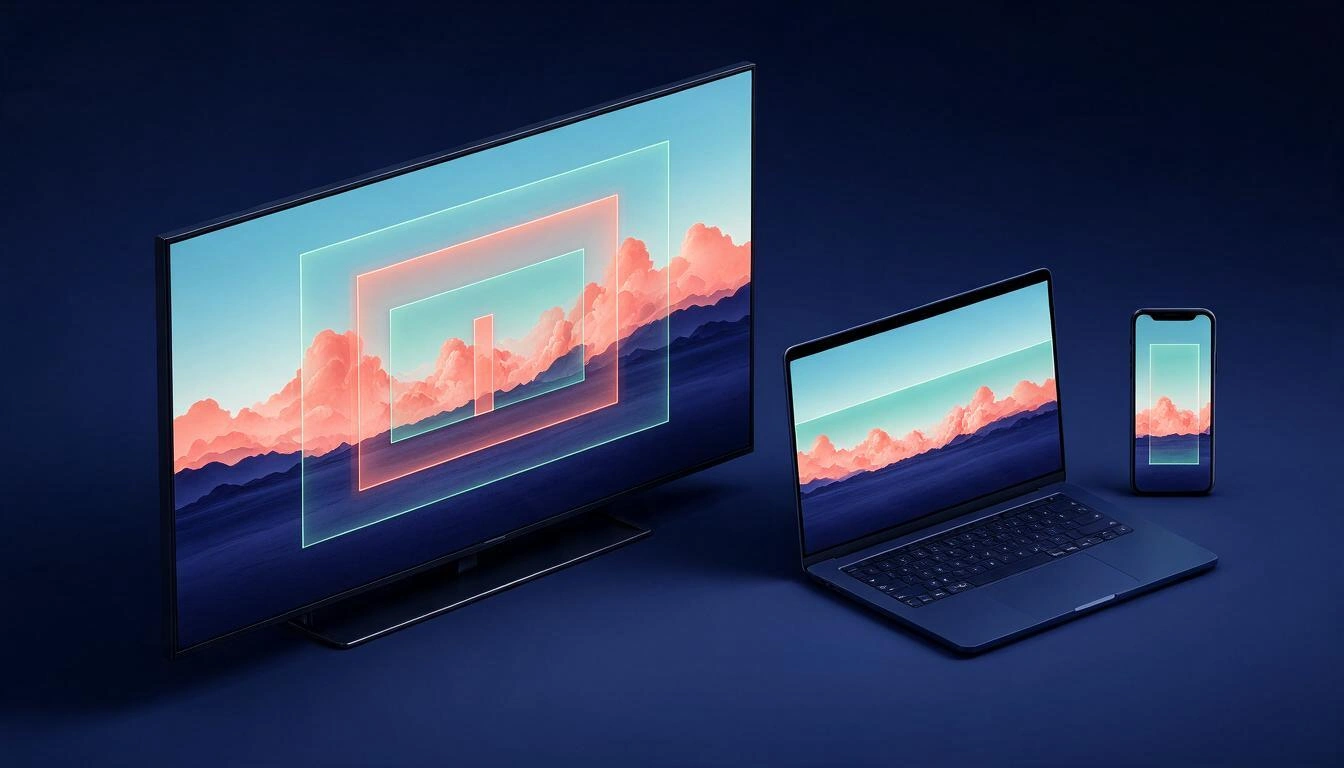
この表から導かれるルールは、モバイルを基準に設計すれば、ワイド表示は自然に解決するということです。ただし、どの表にも載っていない落とし穴があります。デスクトップとテレビでは、左側にプロフィール画像、右側にソーシャルリンクのボックスがバナーに重なります。セーフエリアの中央にきちんと置いた文字が、デスクトップ表示では自分のアバターに隠れることがあります。だから、アバターとリンクボックスを重ねた状態で3通りのトリミングを描画するプレビューツールを使えば、見栄えのいいテンプレートでは気づけない問題が2秒で見つかります。
プロフィール画像:800 × 800 px でアップロードし、98 px で表示される
プロフィール画像は大きくアップロードされますが、表示は小さく円形に切り抜かれるため、細かいディテールは消えてしまいます。YouTube は推奨のアップロードサイズを公表しておらず、JPG、GIF、BMP、PNG(アニメーション GIF は不可)を最大 15 MB まで受け付け、画像は 98 × 98 px で表示されるとしています(YouTube ヘルプセンター)。デザインガイドが勧める実用上の標準は、800 × 800 px でアップロードして縮小に任せることです(YouTube サイズガイド、2026年版に更新)。
98 px の円形表示から、次の2点が導かれます。
- 四隅は存在しません。 正方形の角に置いたものは、円形のマスクをかけると切れてしまいます。
- フルネームは読めません。 98 px で機能するのは、1〜2文字のイニシャル、はっきりしたシンボル、または大きく切り取った顔です。3語は無理です。
プレーヤーのウォーターマーク:150 × 150 px、本物の透過つき
ウォーターマークは、プレーヤーの中に表示される唯一のブランド要素で、ほとんどの場合、同じ理由で失敗します。本物のアルファチャンネルを持たない PNG だからです。YouTube が求めているのは、最小 150 × 150 px で 1 MB 未満の正方形の画像です(YouTube ヘルプセンター)。文章には書かれていませんが、実際に設定するとすぐにわかるのが、透過ではなく「ベタ塗り」の白背景がファイルに入っていると、動画の上に白い四角が浮かんで表示されることです。
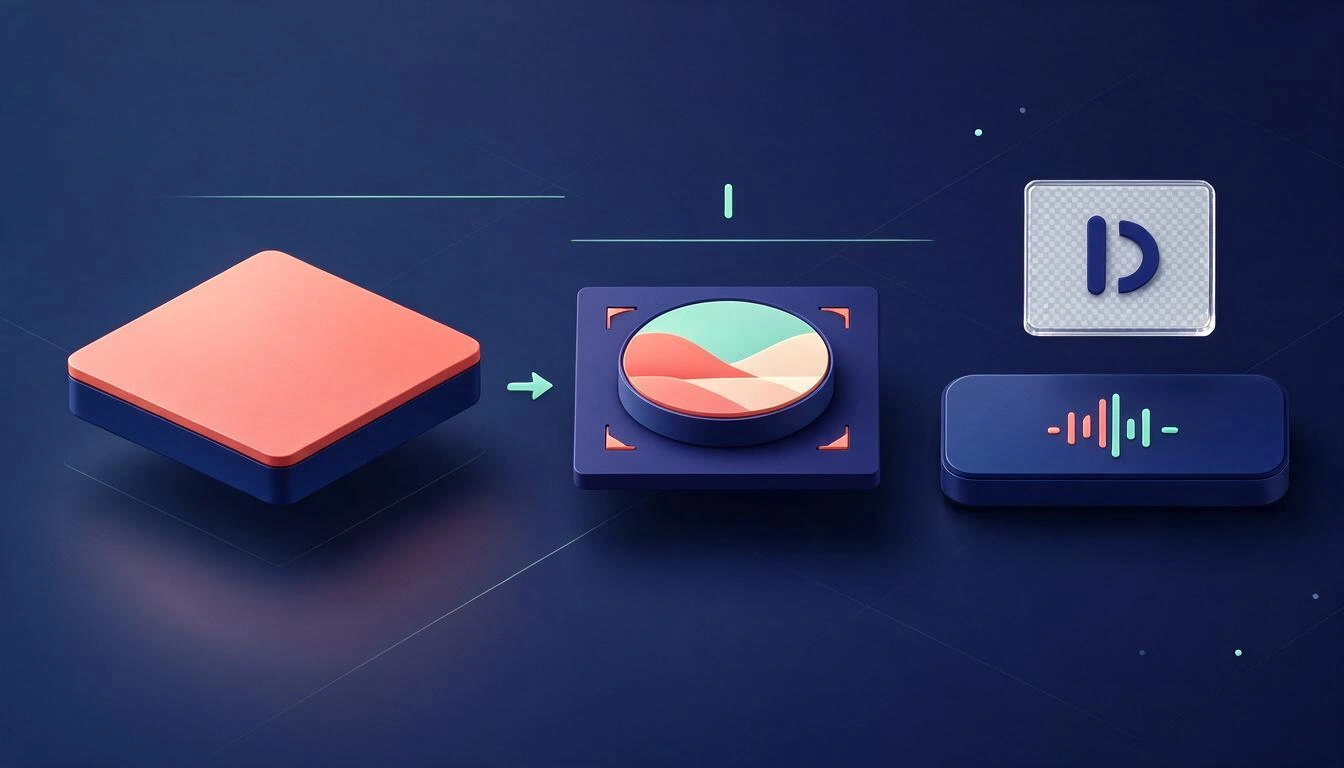
確認するには、市松模様の背景のビューアで画像を眺めるのではなく、ピクセルを読み取ってアルファを持つものの数を数えます。PNG はアルファチャンネルを宣言していても、すべてが不透明ということがあり得ます。
@handle とチャンネル名:文書化されているルール
@handle は、アイデンティティのフィールドの中で唯一、構文が公開されていて検証できるものです。だから間違える言い訳はありません。公式ヘルプによると、ハンドルは3〜30文字で、サポートされる75言語のいずれかの文字または数字を使い、他で使用されておらず、URL や電話番号に見えてはならず、アンダースコア、ハイフン、ピリオド、中黒(ラテン文字用)を含められますが、先頭と末尾には置けません。漢字・ハングルは1〜10文字、エチオピア文字・ひらがな・カタカナは2〜20文字です(チャンネルプロフィールの編集、YouTube ヘルプセンター、2026年11月12日閲覧)。また、大文字と小文字は区別されず、販売や譲渡は禁止されています。
チャンネル名は別の話で、ここには広まっている誘惑があります。フォントジェネレーターからコピーした Unicode の「装飾文字」(数学用の太字、スモールキャップ、全角の斜体など)で書くことです。理解しておくべきなのは純粋に技術的な点で、これらのグリフは人が検索ボックスに入力する文字ではありません。数学用の太字の A は、ラテン文字の A とは別のコードポイントです。さらに、すべての端末やテレビがそれらのグリフを含むフォントを持っているわけではなく、ない場合は空白の四角(豆腐)が表示されます。
そのため、誠実な捉え方はこうなります。変わった文字を使うことで失う視聴回数を測定した公開調査はなく、割合を示す人がいれば、それは作り話です。確認できるのは、リスクが測定可能な2つの軸にあることです。グリフが本来の文字にどれだけ似ているか、そしてフォントのカバー率です。両方で失敗するスタイルは、名前で見つけてもらいたいチャンネルにとって、分の悪い賭けです。
チャプターとタグ:YouTube が黙って適用する2つの制限
チャプターとタグには数値で決まった厳しいルールがあり、守られていなくても YouTube は通知しません。ただ何も起こらないだけです。「チャプターを無視しました」というメールは誰も送ってきません。
チャプター。 表示されるには、公式ドキュメントが3つの条件を同時に満たすことを求めています(動画にチャプターを追加する、YouTube ヘルプセンター、2026年11月12日閲覧)。
- 最初のタイムスタンプが
00:00で始まること。 - 昇順のタイムスタンプが少なくとも3つあること。
- 各チャプターの最小の長さは10秒であること。
実際の失敗はほぼ決まっています。イントロがあるせいで 00:42 から始まるリスト、6秒しか離れていない2つのマーク、台本からコピーした順序の崩れたブロックです。これは3つの決定的なルールなので、判断力ではなくパーサーで直せます。
タグ。 上限は、1つのタグごとではなく、すべてのタグを合わせて 500 文字です。API ドキュメントには、ほとんど誰も適用していない2つの数え方のルールが詳しく書かれています。項目間のカンマも数に入ること、そしてタグにスペースが含まれる場合、サーバーは引用符で囲まれているものとして扱い、その引用符も数に入ることです。Foo-Baz は7文字、Foo Baz は9文字です(Videos リソースの snippet.tags[] プロパティ、YouTube Data API、2026年11月12日閲覧)。
とはいえ、重要性を誇張しないほうがいいでしょう。YouTube のヘルプ自体が、タグは発見のうえでタイトルや概要欄に比べて小さな役割しか果たさないこと、そしてタグの過剰な追加はスパムポリシーに反することを注意しています(動画にタグを追加する)。目標は、500 文字を無駄なく収めることであって、埋め尽くすことではありません。
コピーして使える仕様表
| 要素 | 仕様 | 出典 |
|---|---|---|
| バナー、推奨キャンバス | 2560 × 1440 px、最大 6 MB | YouTube ヘルプ |
| バナー、最小 | 2048 × 1152 px、16:9 | YouTube ヘルプ |
| バナー、セーフエリア | 1235 × 338 px(2560 × 1440 上で約 1546 × 423 px) | YouTube ヘルプ + サイズガイド |
| バナー(デスクトップ / タブレット / モバイル) | 2560 × 423 / 1855 × 423 / 1546 × 423 px | バナーサイズのガイド(2026年8月) |
| プロフィール画像 | 98 × 98 px で表示、最大 15 MB、JPG/GIF/BMP/PNG(アニメーションなし)(一般的なアップロード:800 × 800 px) | YouTube ヘルプ + デザインガイド |
| プレーヤーのウォーターマーク | 正方形、最小 150 × 150 px、1 MB 未満 | YouTube ヘルプ |
@handle | 3〜30文字、先頭と末尾にピリオド・ハイフン不可 | YouTube ヘルプ |
| チャプター | 最初は 00:00、最低3つ、各10秒以上、昇順 | YouTube ヘルプ |
| タグ | 合計 500 文字、カンマと引用符を含む | YouTube Data API v3 |
すべて2026年11月12日に閲覧しました。YouTube は時々これらの数値を変更するので、自分のテンプレートにコピーするときは、日付を横に書き添えておいてください。
Ask Studio が届いていない場合に、今週やること
ブランドとメタデータを整えましょう。これは誰にも左右されません。すでに自分で確認できるデータを要約するだけのカードへのアクセスを待つ間にできる、確認項目の一覧があります。一度やれば、そのまま済んでしまうものです。
- チャンネルをテレビで開くか、トリミングをシミュレーションして、自分の文字が3通りの表示と、アバターやリンクの重なりをくぐり抜けるか確認する。
- プロフィール画像を、実際に表示される大きさ、つまり円形の 98 px で見る。
- 現在のウォーターマークをダウンロードして、本物の透過か、偽の背景かを確認する。
@handleを書式ルールに通し、チャンネル名に本当に特殊な文字が必要かどうかを判断する。- 直近の3本の動画について、チャプターを3つのルールに、タグを 500 文字の上限に照らして確認する。
これはまさに aiYouTubeCreators が自動化している流れです。アバターとリンクの重なりを含めた3通りのトリミングを表示するバナーのプレビューツールは、登録なしで使えます。ブランドキットは、バナー、800 × 800 のプロフィール画像、ピクセルを数えてアルファを検証した 150 × 150 のウォーターマーク、1280 × 720 のプレイリストカバーを作成し、お渡しする前にすべてのファイルを寸法、形式、容量の面から確認します。名前スタイラーは18種類の Unicode スタイルを信号機方式のリスク表示で並べ、@handle を1文字ずつ検証します。チャンネル分析は、投稿頻度、形式の構成、タイトルの付け方、概要欄とリンクの状態といった公開情報を読み取ります。メタデータスタジオは、モバイルでの切り取りを見ながらタイトルを作り、概要欄を3つのブロックで作成し、3つのルールに沿って整えたチャプターと、500 文字のカウンターを表示したタグを生成します。サムネイルは生成しません。それは意図的に対象外としています。
よくある質問
Ask Studio とは具体的に何ですか?
YouTube Studio に組み込まれた AI アシスタントで、アナリティクスやコミュニティのデータを要約し、コメントを解釈し、アイデアやタイトルを提案します。所有しているチャンネルのデータだけを扱い、公式ヘルプによると、正確性は一定ではなく、専門的なアドバイスとして使うべきではありません(YouTube ヘルプセンター、2026年11月12日)。
YouTube Studio に Ask Studio が表示されないのはなぜですか?
アクセスは設定で有効にするものではなく、対象条件に基づいて段階的に付与されるからです。加えて、Insights の4枚の AI カードは Ask Studio を利用できるチャンネルにしか表示されず、広範な展開は2026年11月5日に始まりましたが、一般提供の日程はありません。公式アーティストチャンネル、子ども向けチャンネル、18歳未満のクリエイターは対象外です。
Ask Studio は米国と英語だけですか?
開始当初はそうでした。2025年10月の報道では、米国のクリエイターに限定され、英語のみとされていました。2026年11月12日に閲覧した公式ヘルプでは、大半のクリエイターが利用でき、対象国では YouTube の表示言語に設定した言語で使えると書かれています。Insights のカードは、引き続き一部のみの展開です。
Channel Summary、Content Patterns、Audience Loyalty、Video Summary とは何ですか?
Insights タブにある4枚の自動要約カードです。チャンネル全体の傾向、自分の平均を上回る形式とテーマ、リピーター視聴者の割合、そして特定の動画の想定に対する読み取りを示します。2026年7月16日からテストされており、レポートにすでにある指標を要約します。
外部ツールで自分の視聴維持率や CTR は見られますか?
見られません。視聴維持率、インプレッション、CTR、トラフィックソース、視聴者属性はチャンネルの所有権に紐づいており、第三者には公開されません。これらを測定できると主張する外部サービスは、根拠のない推定値を売っているだけです。外部から分析できるのは公開されているすべてです。動画、投稿頻度、タイトル、概要欄、チャプター、ブランドの技術的な状態です。
YouTube バナーのセーフエリアはどのくらいですか?
公式ヘルプでは、最小サイズ 2048 × 1152 px に対してテキストとロゴのセーフエリアが 1235 × 338 px とされており、推奨キャンバスの 2560 × 1440 px でアップロードする場合は、中央の約 1546 × 423 px に相当します。この中央のゾーンは、モバイルで唯一見える範囲でもあります。
YouTube にチャプターが表示されないのはなぜですか?
ほぼ次の3つのどれかが理由です。最初のタイムスタンプが 00:00 ではない、チャプターが3つ未満、または10秒未満のチャプターがある。タイムスタンプが昇順でない場合も失敗します。これらは公式ドキュメントが求める条件で、満たしていないと YouTube は通知なしに無視します。
動画にタグはいくつまで付けられますか?
タグの数に制限はなく、文字数の予算があります。すべてを合わせて 500 文字で、区切りのカンマと、スペースを含むタグの暗黙の引用符も数に入ります。また、YouTube のヘルプ自体が、過剰なタグはスパムポリシーに違反すると注意しています。
AI が届くまでの間に、すでに書かれていることを整えよう
Ask Studio は良いニュースですが、同時に控えめなニュースでもあります。新しいデータをくれるのではなく、すでにあるデータを説明してくれるもので、多くのチャンネルにはまだ届いていません。チャンネルの健全性のうち、特別なアクセス権に左右されない部分、つまり3通りのトリミングに耐えるバナー、98 px で読めるプロフィール画像、本物の透過をもつウォーターマーク、正しい形式の @handle、YouTube が認識するチャプター、500 文字に収まったタグは、公開されていて、検証でき、今日直せます。それを行うのが、AiToolsForApps の aiYouTubeCreators です。登録なしでプレビューツールと、YouTube チャンネル向けのバナー、名前、メタデータのジェネレーターを試すことができ、作業結果はそのまま手元に残せます。成長の約束も、収益の推定も、自分の Studio の外にいる誰にも見えない指標のでっち上げもありません。
登録なしで、バナーのプレビューツールと、チャンネル名・@handle・メタデータのジェネレーターを試せます。検証済みの公式寸法、整えたチャプター、500 文字に収まるタグに対応しています。
登録なしで、バナーのプレビューツールと、チャンネル名・@handle・メタデータのジェネレーターを試せます。検証済みの公式寸法、整えたチャプター、500 文字に収まるタグに対応しています。