Zoom
Zoomが2026年にバーチャル背景を刷新:新ライブラリの内容、必要な正確なサイズ、そして自分専用の背景を持つべき理由
チーム: AiToolsForAppsAI の支援を受けて執筆17 分で読めます要点
- Zoomはデフォルトのバーチャル背景ライブラリを全面刷新しました。 2026年9月18日公開のZoom Workplaceバージョン7.2.0で、「インテリア」「アドベンチャー」「アート」の3つの新カテゴリが追加され、その後数日かけて段階的に展開されました(Zoom Workplaceのリリースノート)。
- 同じバージョンで、ほとんど読まれていない変更がありました。管理者がアップロードした背景は、ログイン時ではなくオンデマンドでダウンロードされるようになりました。 ログインが集中する時間帯の帯域のピークを避けるためです。
- 保存済みの背景やご自身でアップロードした背景は変更されていません。Zoomは「保存済みのカスタム背景はそのまま維持されます」と明言しています(ZoomのWhat's New)。
- 実際に使えるサイズは、16:9ぴったりの1920 × 1080 px、24ビットPNGまたはJPG/JPEG、最大15 MBで、推奨される最小サイズは1280 × 720です(Zoom公式サポートのバーチャル背景に関する記事)。
- カタログの背景は無料で問題なく使えますが、その週にお客様が会う他の4社とまったく同じ見た目になってしまいます。サイズを合わせて作ったオリジナルの背景は、すべての会議に登場する唯一のブランド資産です。
オンライン会議が中心の方にとって、2026年は知らないうちに背景が入れ替わった年でした。AiToolsForAppsの生産性アプリZoomは、このアップデートが残した隙間を埋めるために作られています。Zoomは共通のカタログを刷新しますが、あなただけの背景、ぴったりのサイズ、ロゴを適切な位置に配置したものは用意してくれません。この記事では業界の動向として、何が変わったのか、どの仕様が本当で、どれがフォーラムの都市伝説なのかを整理します。最後に、このツールの出番もご紹介します。
2026年にZoomのバーチャル背景は具体的に何が変わったか
Zoomは2026年9月18日のZoom Workplaceバージョン7.2.0で、デフォルトのバーチャル背景コレクションを入れ替え、インテリア(Indoors)、アドベンチャー(Adventure)、アート(Artistic)の3つの新カテゴリに整理しました。従来からある5つの背景、各ユーザーのカスタムアップロード、管理者が提供する背景は引き続き利用でき、展開はその後数週間かけて段階的に行われました。Zoom自身のお知らせページでは、これらを「自然な構図ときれいなレイアウトでデザインされた、カテゴリ別のシーン」と説明しています。
2つ目の変更は、企業ブランドを統一して適用している会社に影響します。管理者がアップロードしたバーチャル背景と、Clipsの壁紙が、ログイン時の自動ダウンロードではなくオンデマンドでダウンロードされるようになりました。 理由として挙げられているのはネットワーク面で、ログインが集中する時間帯の帯域のピークを抑え、クライアントの起動を速くするためです。対象はWindows、macOS、Linux、iOS、Android(Intune版を含む)です。
| 変更点 | バージョン | 日付 | あなたにとっての意味 |
|---|---|---|---|
| デフォルトライブラリの刷新(インテリア、アドベンチャー、アート) | Zoom Workplace 7.2.0 | 2026-09-18 | 選択肢は増えるが、同じ背景を使う人も増える |
| 従来の背景、独自アップロード、管理者の背景 | — | — | そのまま維持される |
| 管理者の背景をログイン時ではなくオンデマンドでダウンロード | Zoom Workplace 7.2.0 | 2026-09-18 | 会社の背景が最初の1秒に間に合わないことがある |
| 現行のクライアントバージョン | Zoom Workplace 7.2.5 | 2026-10-31 | 新しいカテゴリが見えない場合はアップデート |
出典:Zoom Workplaceのリリースノート、2026年11月12日に確認。
オンデマンドダウンロードの実務上の影響は地味ですが、実際にあります。会社から管理コンソール経由で背景が指定されている場合、急いで会議に入るとき、その背景がお使いのパソコンにキャッシュされているとは限りません。 ファイルとしてローカルに保存した自分用の背景なら、その影響を受けません。
なぜカタログの背景では競合と同じ見た目になるのか
カタログは誰にとっても同じだからです。Zoomがデフォルトライブラリを刷新すると、クライアントを開く何億人もの人が対象になり、「きれいな構図の新しいシーンライブラリ」は、数週間で業界の定番の壁紙になります。4社が参加する購買会議では、2社が同じ北欧風リビングの前に座っていてもおかしくありません。
市場の状況を見ると、これは単なる笑い話ではありません。Gallupのハイブリッドワーク指標によると、2026年8月の時点で、リモート勤務が可能な職種の従業員の54%がハイブリッド、25%が完全リモートで、完全出社は21%でした(Gallup、Global Indicator: Hybrid Work)。つまり、オフィスワーカーの5人に4人にとって、ビデオ通話は補助的な手段ではなく、主要な連絡手段です。Zoomもこの分野で成長を続けており、2026年7月31日に終了した2027会計年度第2四半期には、売上高12億7,720万ドル(前年同期比+4.9%)、うちエンタープライズ部門は7億8,750万ドル(+7.8%)でした(Zoom Communicationsの2027会計年度第2四半期決算、2026年8月25日)。
言い換えると、あなたが最も見られる場所は、頭の後ろにある16:9の長方形であり、多くのビジネスパーソンはそこを無料の素材で埋めています。
バーチャル背景は飾りではありません。すべての会議に例外なく、印刷費もかけずに登場する、唯一のブランド媒体です。
Zoomのバーチャル背景に必要な正確なサイズ
1920 × 1080ピクセル、ぴったり16:9、24ビットPNGまたはJPG/JPEG、最大15 MBです。 Zoomのドキュメントでは推奨最小サイズを1280 × 720とし、さらに、ほとんどの人がやっていないことを求めています。アップロード前に、画像をカメラのアスペクト比に合わせてトリミングすることです。16:9のWebカメラなら、1280 × 720か1920 × 1080で、その中間のサイズは避けてください。
| 仕様 | 公式の値 | 実務上のメモ |
|---|---|---|
| 推奨解像度 | 1920 × 1080 px | フルHD、ほとんどのWebカメラと一致 |
| 推奨最小解像度 | 1280 × 720 px | これより小さいと画面共有時に目立つ |
| アスペクト比 | お使いのカメラの比率(実際には16:9) | Zoomはアップロード前のトリミングを求めている |
| 形式 | 24ビットPNG、JPG/JPEG | 8ビットPNGはバンディングが出ることがある |
| 最大ファイルサイズ | 15 MB | ボトルネックになることはまれ |
出典:Zoomのバーチャル背景に関するサポート記事、2026年11月12日に確認。ツール系のサイトでよく見かける「5 MB」という上限は、Zoomのドキュメントに記載されているものではないので、ご注意ください。
正方形やネットから拾った画像がぼやける、切れるのはなぜか
Zoomは構図を考えて再調整してくれるわけではなく、画像をビデオ枠に合わせるだけだからです。Instagramの正方形(1:1)や縦長の写真をアップロードすると、クライアントはそれを16:9にトリミングまたは合わせ込み、あなたが中心に選んだ部分は中心ではなくなります。検索で見つけた幅900 pxの画像をアップロードすると、1920 pxに届くまで拡大され、補間による典型的なぼやけが出て、リアルタイムのビデオ圧縮でさらに悪化します。
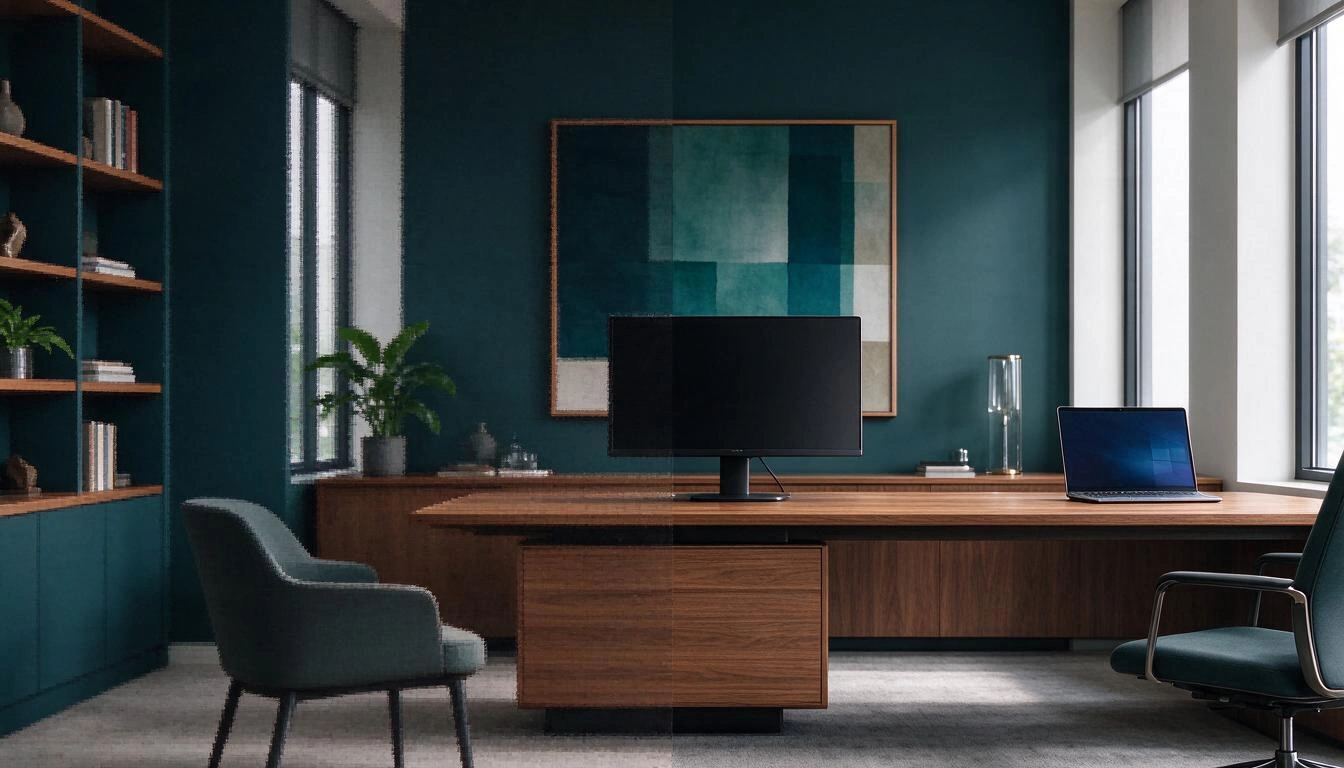
元画像でよくある3つの間違いです。
- 正方形または縦長の画像。 1:1から16:9にすると、使える高さが約44%失われ、構図が崩れます。
- 小さい画像の拡大。 幅1280 px未満のものはすべてアップスケーリングされ、ビデオコーデックは静止画よりも厳しく劣化させます。
- 文字入りのスクリーンショットやレンダリング画像。 細い文字は圧縮でまず壊れ、しかもインターフェースに隠れる位置に来がちです。
ルールは地味です。1920 × 1080で生成またはエクスポートし、その後の工程で比率を変えないでください。 「だいたい」のリサイズをすると、振り出しに戻ります。
何も置けない場所:セーフゾーンと名前表示の隅
バーチャル背景には、あなたのものではない領域が3つあります。あなたのシルエットが座る中央下の3分の1、Zoomが参加者名を表示する左下の隅、そしてデバイスによってトリミングされる端です。ロゴ、キャッチコピー、Webサイトなどの情報は、すべてこれらの外に置く必要があります。
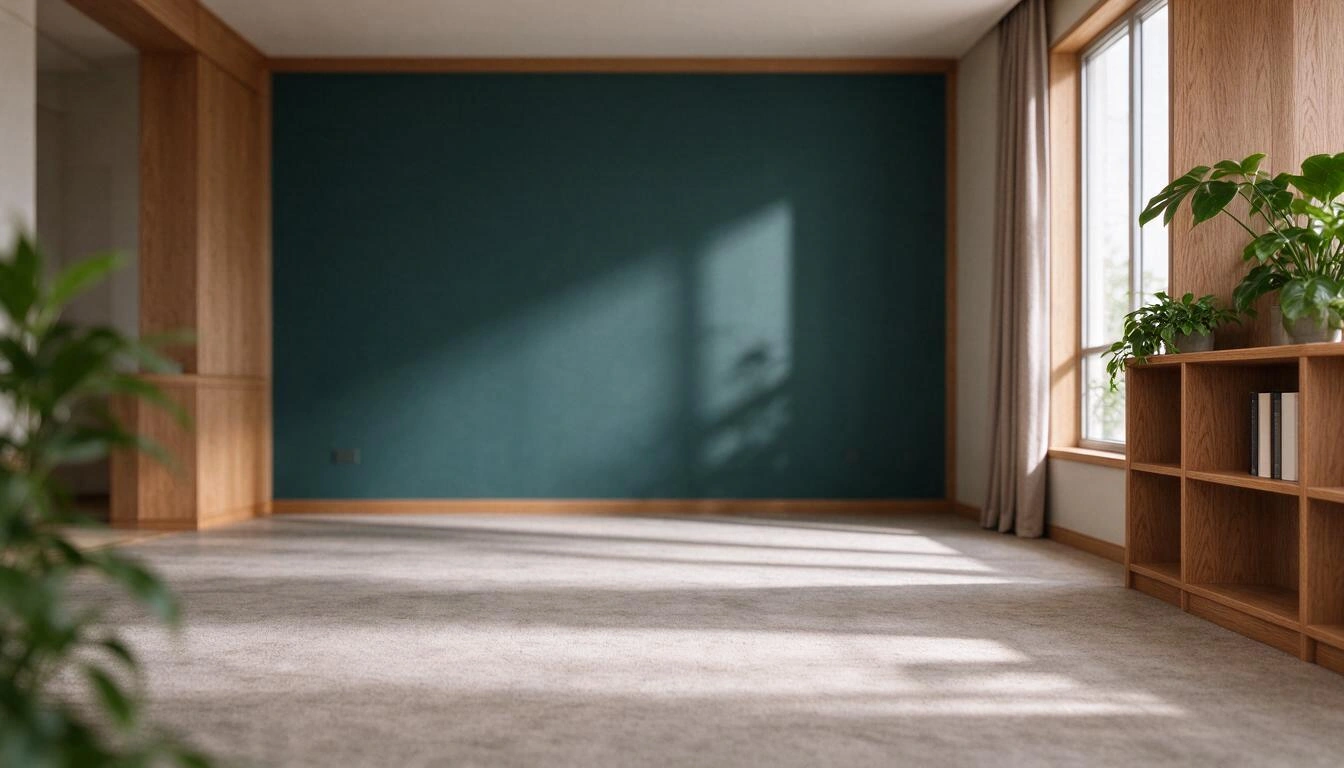
- シルエット領域(中央下)。 頭と肩は、フレームの中央の帯を占めます。背後の中央に置いたロゴは、フレームに自分だけが映っているプレビューでは見えますが、体を起こしたりカメラに近づいたりすると隠れてしまいます。
- 左下の隅。 Zoomは参加者名をビデオの上に重ねて表示します。これは設定 → ビデオにあるビデオ上に参加者名を常に表示というオプションに関連した動作で、各参加者が自分で設定します(ビデオ上の名前表示に関するZoom Communityのスレッド)。オフになっていることを当てにはできないので、この隅は使えないものと考えてください。
- 余白。 カメラごとのアスペクト比によるトリミングと参加者ギャラリーの影響で、外側の端は不安定な領域です。何かを配置する前に、1920 × 1080のキャンバスで120 px前後の十分なセーフマージンを確保してください。
その結果、ブランド表示に実際に使える領域はフレームの上半分で、名前表示の隅から離れた場所です。実用上は、右上が最も安全な選択です。
ミラー効果:ロゴが逆になって見える理由
逆にはなっていません。Zoomは、設定 → ビデオとエフェクトにあるビデオを反転(Mirror my video)オプションにより、自分のプレビューだけを鏡像にしています。他の参加者には、あなたも背景も正しい向きで見えています。背景の文字が反転して見えると、世界中の多くの人が質問しているのはこのためです(ミラー反転した背景に関するZoom Communityのスレッド)。
ここから、デザインを変える2つの結論が導かれます。
- 自分で背景を反転して「直そう」としないでください。 自分のプレビューで正しく見えるように鏡像のPNGを作ると、会議の参加者に見えるのは、本当に反転したロゴになります。
- ただし、両方のバージョンは用意しておきましょう。 ビデオを反転をオフにせずに構図を確認したい場合(身振りをするときに酔わないよう、オンにしておく必要がある人もいます)、アップロードする通常の背景と、目視確認用の鏡像のコピーがあると便利です。ロゴを左に置くデザインなら、何かを決める前に、名前表示の隅との位置関係を確認してください。
デスクトップでもモバイルでも使えるブランド背景の作り方
同じ1920 × 1080のファイルがどちらにも使えますが、モバイルは切り取られる範囲が大きくなります。 iOSとAndroidのクライアントは縦向きで表示するため、左右の多くが切れてしまいます。ノートパソコンでしか使えないブランド背景は、中途半端です。
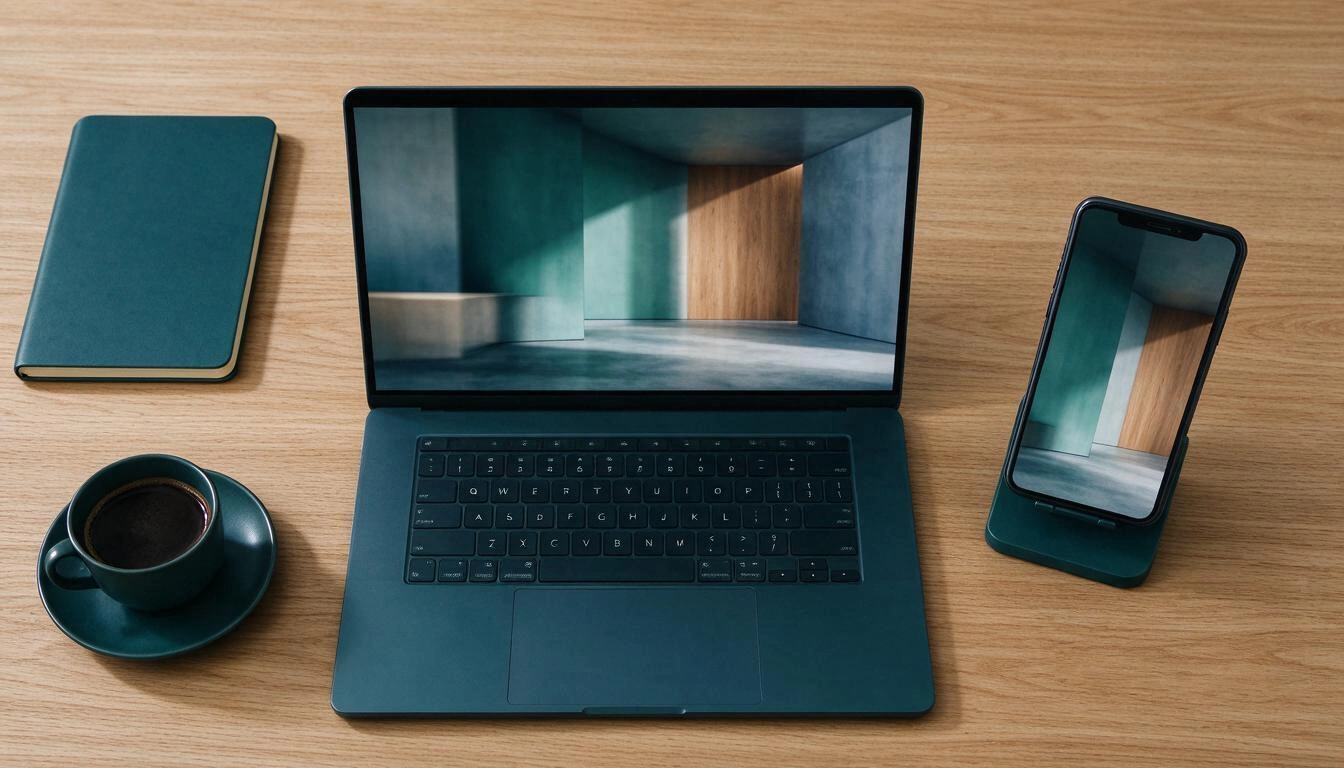
アップロード前のチェックリストです。
- キャンバスは1920 × 1080ぴったりで、「だいたい」はNGです。性能に余裕のないパソコン向けに、1280 × 720のバージョンも保存しておきましょう。
- 目の高さから見た横向きの構図にします。部屋をWebカメラが見ているように撮り、見下ろしや見上げの角度は合成だとバレるので避けます。
- 本物の被写界深度を出します。背景と中景をぼかします。壁から壁までくっきりしていると、切り抜きが目立ちます。
- 中央の3分の1はすっきりとします。頭のすぐ後ろに、物が密集した棚、格子、高周波のパターンは置かないでください。セグメンテーションが最も混乱します。
- ロゴは上に、余白をつけて配置します。左下は避け、「埋める」ために引き伸ばすのも禁物です。
- AIが生成した文字を画像内に入れないでください。画像モデルは文字を歪めます。文字とロゴは、背景を生成した後の後処理で重ねます。
- 本番の会議で使う前に、モバイルで確認しましょう。
切り抜きで髪が欠けないために、パソコンに求められる性能
グリーンバックなしのバーチャル背景は、思われているより要求が厳しいものです。ZoomのドキュメントでWindowsのグリーンスクリーンなしの画像背景について示されているのは、第5世代以降のIntel 2コアi3、第3世代以降の2コアのi5またはi7、あるいは3.0 GHz以上で論理コア8のAMDです。物理的なグリーンバックを使う場合は、2 GHzのデュアルコアで足ります。Intel HD 620グラフィックスのパソコンは、物理的なグリーンバックの使用が必須です(Zoomのバーチャル背景のシステム要件)。
要件を満たしているのに髪や耳のあたりがちらつく場合、原因はたいていCPUではなく照明です。強い逆光や彩度の高い色のランプは、セグメンテーションモデルを狂わせます。正面からの拡散光、5000〜5600 K前後の中立的な色温度、反射のない実際の背景は、どんなソフトの設定よりも切り抜きを改善します。
Photoshopなしで、最初からぴったりの背景を作る方法
ここでツールの出番です。AiToolsForAppsのZoomアプリは、まさにこの問題を中心に作られています。雰囲気を自分の言葉で説明するか、スタイルや業種別のプリセットの固定カタログ(エグゼクティブオフィス、ミニマルテック、コーポレートパネル、大きな窓のあるロフト、法律、コンサルティング、医療など)から選ぶと、システムが画像エンジンの中途半端なサイズのままにせず、結果を1920 × 1080ぴったりに整えます。
ここまで読んだ問題を、ひとつずつどう解決するかをまとめます。
| 業界の問題 | ツールの対応 |
|---|---|
| サイズが不正確、拡大による劣化 | 1920 × 1080に正規化し、1280 × 720のバージョンも用意 |
| ロゴの歪み | sharpでロゴを引き伸ばさずに配置、PNG/SVG/WEBP/JPG対応 |
| 名前表示の隅 | その位置は選択肢にない。ロゴは右上か右下に配置 |
| シルエット領域 | シルエットと120 pxのセーフマージン付きのプレビュー。頭がロゴに重なる場合は警告 |
| ミラー効果 | 通常版と鏡像版のペアを提供し、構図を確認可能 |
| 「カタログ的」な構図 | プロンプトに固定の撮影ルール:拡散光、ボケ、中央の3分の1を空ける |
| 会議の休憩時間 | 同じ背景に「休憩中」の表示を入れたバージョン |
実際の使い方を見たい場合は、ロゴ、アジェンダ、議事録つきのZoomバーチャル背景のオーダーメイドのツールページで、デスクトップクライアント、モバイル、ブラウザからのアップロード手順まで含めた一連の流れを説明しています。
2026年のZoomバーチャル背景に関するよくある質問
Zoomの背景は、どのサイズにすればよいですか?
推奨サイズは16:9の1920 × 1080ピクセルで、最小限の目安は1280 × 720です。形式は24ビットPNGまたはJPG/JPEGで、ファイルサイズは15 MBまでです。詳しくはZoomのサポートドキュメントをご覧ください。
Zoomの以前のバーチャル背景はなくなりましたか?
いいえ。2026年9月18日のZoom Workplaceバージョン7.2.0でデフォルトライブラリは刷新されましたが、従来の5つの背景、各ユーザーのカスタムアップロード、管理者が提供する背景は維持されています。
Zoomのバーチャル背景が逆に表示されるのはなぜですか?
ビデオを反転オプション(設定 → ビデオとエフェクト)が、自分のプレビューだけに鏡像を適用しているためです。会議の他の参加者には正しい向きで見えているので、「直す」ために画像を反転する必要はありません。
Zoomの背景がぼやけるのはなぜですか?
ほとんどの場合、元の画像が1920 × 1080より小さくてZoomが拡大したか、16:9ではなかったためにトリミングや合わせ込みが行われたかのどちらかです。必ず正確なサイズの16:9でエクスポートしてください。
バーチャル背景のどこにロゴを置けばよいですか?
フレームの上半分、できれば右上で、端から余白を取って配置します。シルエットが隠れる中央下の3分の1と、Zoomが参加者名を重ねて表示する左下の隅は避けてください。
スマートフォンとパソコンで同じ背景を使えますか?
はい、同じ1920 × 1080のファイルが使えます。ただし、モバイルのクライアントは縦向きで表示するため、左右がより大きく切り取られます。ブランド情報は端から離して配置し、大事な会議で使う前にスマートフォンで確認してください。
アップデート以降、会社の背景が表示されるのが遅いのはなぜですか?
Zoom Workplace 7.2.0以降、管理者がアップロードした背景は、ログイン時に自動ではなくオンデマンドでダウンロードされるようになったためです。帯域のピークを減らすための意図的な変更です。すぐに使えるようにしておきたい場合は、ファイルをローカルにカスタム背景として保存してください。
切り抜きをきれいにするには、グリーンバックが必要ですか?
グリーンスクリーンなしのシステム要件を満たしているパソコンなら不要です。要件を満たしても切り抜きがうまくいかない場合、問題はたいてい照明です。正面からの拡散光と中立的な色温度のほうが、クライアントのどの設定よりもセグメンテーションを改善します。
2026年から持ち帰ること
Zoomはより良いカタログを用意してくれました。それは良いことです。ただ、カタログが良くなるということは、平均も上がるということです。以前なら目立てた、きちんとした背景が、今では最低ラインになりました。あなたのものであり続けるのは、ぴったりのサイズに合わせて作られ、インターフェースに隠れない位置にロゴが入り、1920 × 1080から1ピクセルもずれていない背景だけです。AiToolsForAppsのZoomアプリは、まさにそれを2タップで作るために存在します。構図を確認するための鏡像版も、席を立つときの休憩表示も含まれます。まずはロゴ入りオーダーメイドZoomバーチャル背景ジェネレーターのページから、アップロードできるPNGをダウンロードしてください。
1920 × 1080ぴったりのZoomバーチャル背景を生成。ロゴは歪みなく配置し、構図確認用の鏡像バージョンも作れます。登録不要、2タップで完了。
1920 × 1080ぴったりのZoomバーチャル背景を生成。ロゴは歪みなく配置し、構図確認用の鏡像バージョンも作れます。登録不要、2タップで完了。